ProMovie专业相机 V17.1.26
 5.0分
5.0分
- 本游戏:官方版安全无广告需网络
- 标签: 相机软件大全 手机滤镜软件 手机摄影软件
- 更新时间:2026-02-25 04:51:30
- 相关软件
-
 卡尔玩图正版
97.2MB/ 主题美化 /
10
卡尔玩图正版
97.2MB/ 主题美化 /
10
-
 萌拍玩图照相机安卓版
26.9MB/ 主题美化 /
10
萌拍玩图照相机安卓版
26.9MB/ 主题美化 /
10
-
 思念相机安卓官方版
53.5MB/ 主题美化 /
10
思念相机安卓官方版
53.5MB/ 主题美化 /
10
-
 高级相机官方版
59.2MB/ 主题美化 /
10
高级相机官方版
59.2MB/ 主题美化 /
10
ProMovie专业相机是一款功能强大且操作便捷的专业级拍照软件。千万别觉得手机无法达到相机的专业水准,实际上我们完全可以把手机打造成真正的专业相机,使用起来既便捷又实用!软件多种拍摄模式,让你随时随地都能开启拍摄,助力你展现个性、定格每一个精彩瞬间。曝光、对焦、帧率以及视频录制的各个细节,都能在你的指尖轻松掌控。不管是日常生活里的美景抓拍,还是重要时刻的珍贵记录,ProMovie都能完美满足你的需求。
这款应用配备了多样的专业拍摄功能,能够进行4K视频拍摄(帧率最高可达60FPS),使你的影像呈现得更为清晰且细腻。同时,它也支持1080p视频拍摄(帧率最高为240FPS),可以捕捉动态的瞬间,让你的影片更具震撼效果。尤为值得一提的是,ProMovie支持手动调节曝光、快门、感光度、对焦以及白平衡,让你能够全面掌控摄影过程。此外,它还具备高画质视频拍摄能力,编码率最高可达120Mbps,助力你的影片画面质量达到出色的水准。

软件特色
1、一键拍摄属于自己的生活日常;
2、记录自己的生活历程;
3、观看更多的生活趣事,精致自己的生活。
软件亮点
[高清滤镜]电影质感视频滤镜搭配美颜效果,捕捉生活中的人间烟火,让你轻松化身微电影创作高手。
[轻松录制]提供分段拍摄、自由编辑、延时防抖等多样化拍摄功能,操作简单且趣味十足。
[海量场景] 炫酷大片级场景任你切换,台词丰富到让你应接不暇。
[热门推荐]精彩作品秒上热门,每人都能做网红。
[轻松分享]支持一键分享至朋友圈、微博等社交平台。
软件功能
•支持4K视频拍摄(iPhoneX/8/8+/7/7+/6s/6s+/SE)
•支持3K(3200×1800)视频拍摄,适用于iPhone6/6+/5s机型
•支持双摄模式、广角模式与长焦模式的切换(适用于iPhone X/8+/7+机型)
•支持HEVC(适用于iPhone7及更新机型,需iOS11系统)与H.264视频编码格式
•支持高画质视频拍摄,编码率最高可达120Mb/s
•手动控制曝光、快门、感光度、对焦和白平衡

软件优势
支持的附件:
外接麦克风(Lightning接口/耳机接口)与立体声录音功能
2.4:1Anamorphic变形宽银幕镜头附件(支持2.4:1画幅录制,或采用2592×1080分辨率录制1080p规格内容)
旋转/翻转图像以配合镜头附件
外接显示屏(通过Lightning转HDMI/VGA转换器进行连接)
使用兼容的蓝牙遥控器可启动或停止录制,操作前需先在“设置”->“高级选项”->“开始/停止拍摄”里开启“使用音量按钮”功能。
音频功能:
通过耳机实时监控音频
在屏幕上显示的音量指示
音频增益调节
支持的音频格式包括:256Kbps的AAC格式以及16-bit的PCM格式。
支持的音频采样率:44.1kHz,48kHz
相机控制:
单独的测光点与对焦点
曝光补偿
手动控制/锁定:
-快门速度
-感光度(ISO)
-色温
-对焦
使用手动曝光时显示曝光偏差
场景亮度显示
预设的白平衡
白平衡校准(使用灰板)
推荐理由
【故事拼图】
海量的时尚拼图模板,独家智能水印,打造属于你的个性照片墙,拼出好心情。
【疯狂变脸】
实时人脸识别技术,搭配丰富多样的换脸角色,无论是媚娘妆、小学生照还是军装照,都能让你一键变身大明星。
【GIF表情包】
不斗图的日子还有啥意思?那些当下最火的新贴纸,再加上自己录的表情包,以后发朋友圈再也不愁没素材啦,妈妈也不用操心我在朋友圈“混不开”咯。
【魔法抠图】
轻松抠图,打造精彩有趣的照片。趣味场景搭配3D艺术效果,为你带来魔法般的P图乐趣。
使用说明
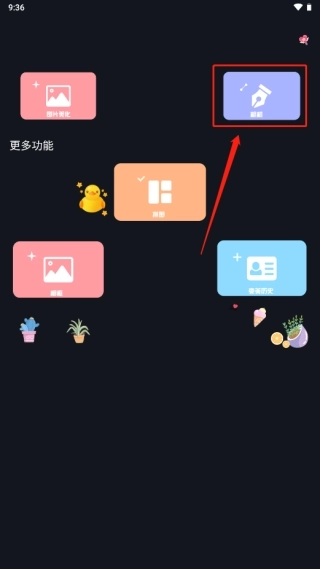
1、打开正版的Promovie专业摄像机应用,进入包含图片美化、相机、拼图、相框、变美历史等功能选项的主界面,接下来我们以【图片美化】功能为例进行操作说明。
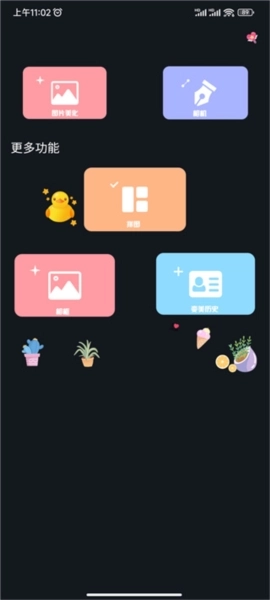
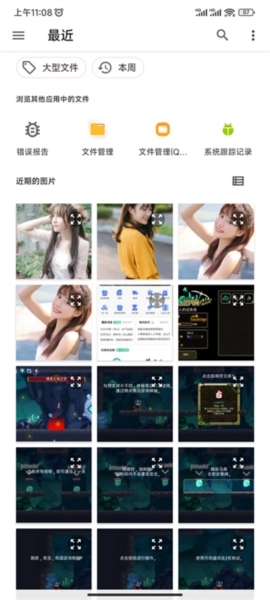
2、在图库中选择需要美化的照片,
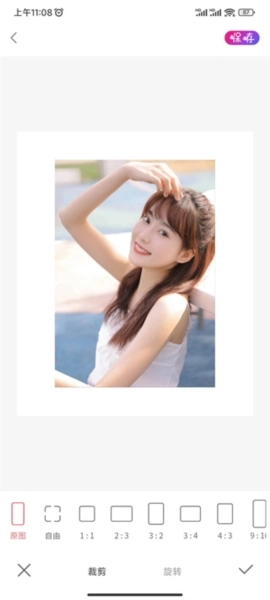
3、首先可以对图片进行尺寸裁剪,使其呈现出适宜的观看效果。
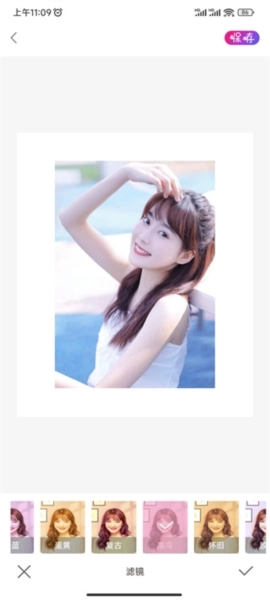
4、接着我们挑选合适的滤镜,使图片的背景和人物更好地融合,以此让整体效果看起来更自然、更完美。
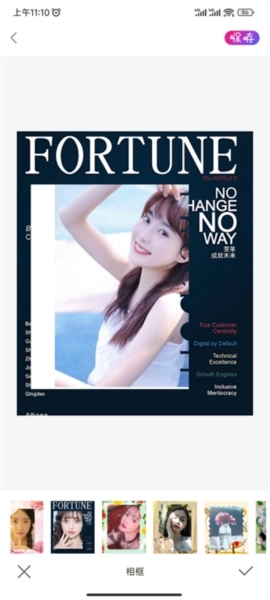
5、接着我们可以为照片添加相框,加入一些高级感,
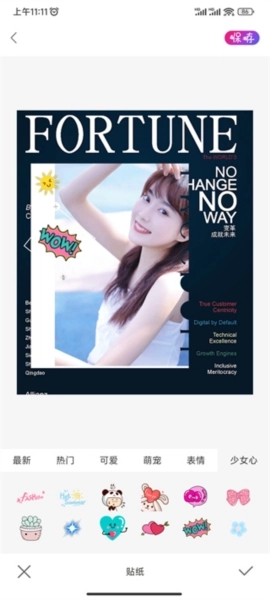
6、我们还能借助添加一些可爱有趣的贴纸,让照片内容变得更丰富。
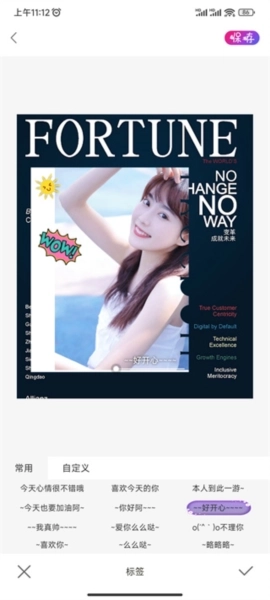
7、最后我们可以挑选一些常用或自定义的标签,用来描述照片对应的心情,选好后点击右上角的【保存】按钮,照片就能存入手机相册了。以上就是ProMovie专业摄像机的使用方法。
怎么拍照片
1、打开正版的Promovie专业摄像机应用,接着点击界面右上方的【相机】选项。
2、进入拍摄界面后,会呈现缩放屏幕、设置、4K 30fps、录音及播放等功能选项,用户能够依据自身需求选择使用。
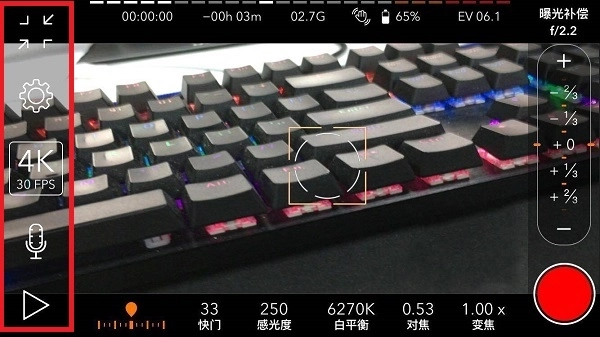
3、如图所示,下方一栏包含快门、感光度、白平衡、对焦、变焦等参数,我们可选择对其进行更改或调用。
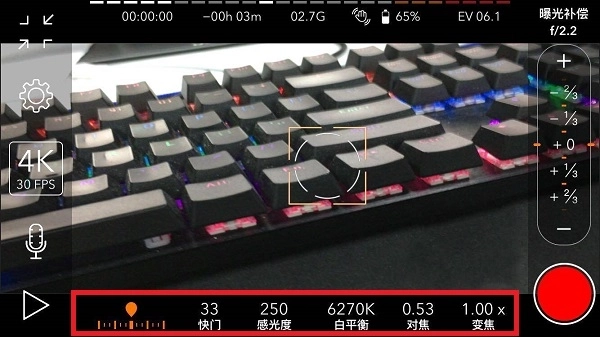
4、右侧一栏展示的是当前具体数据,我们在底部点击设置选项后,通过滑动右侧这栏即可修改参数,操作十分便捷。
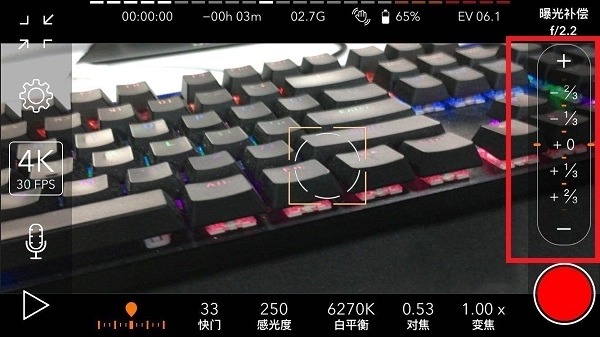
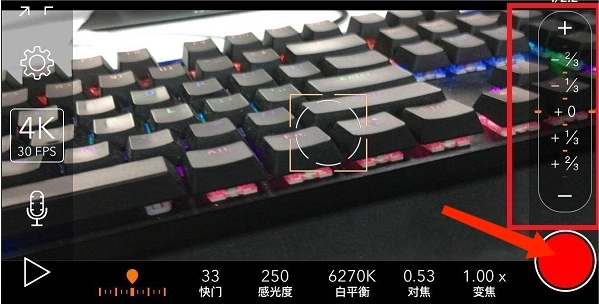
5、对准想要拍摄的对象并设置好所需效果后,点击右下角的【红色圈圈】图标就能完成拍照操作了。
怎么用前置摄像头
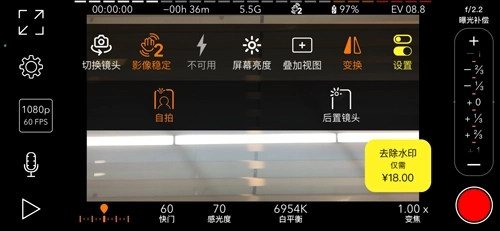
打开ProMovie安卓应用后,界面十分简洁清爽,呈现在眼前的基本就是软件的全部内容了。要是想切换摄像头,只需点击左侧的【设置图标】,此时会出现【切换镜头】选项,点击后会直接显示【自拍】,我们点击【自拍】即可完成切换。
一般情况下,前置摄像头的像素相对会低一些,所以大家要是用前置摄像头拍摄,得提前知道它的像素不如后置高,这是多数手机都存在的情况;另外前置拍摄画面是反向的,因此我们可以开启镜像功能来调整。
怎么镜像
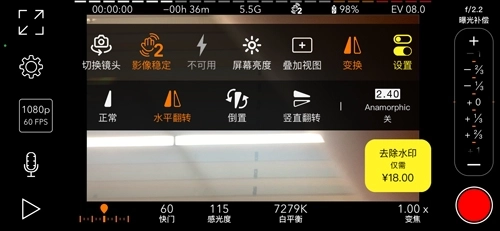
打开ProMovie安卓版后,拍摄页面右侧会显示一个设置图标,点击该图标即可。此时页面顶部会呈现一系列功能选项,其中包含“变换”功能。点击“变换”后,会出现“正常”“水平翻转”“倒置”“竖直翻转”几个选项,大家可根据自身需求选择;若想实现镜像效果,点击“水平翻转”即可。
我们在使用前置摄像头拍照时,人物的左右脸通常是相反的,所以建议开启镜像功能,这样能让照片看起来更自然。
怎么导出
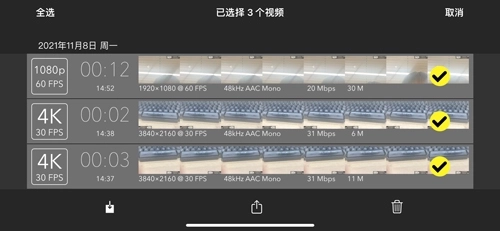
首先我们要打开ProMovie安卓版,接着能看到左下角有个【播放按钮】,不过它并非用于播放,而是存放我们拍摄视频的位置;点击打开后,就能看到所有拍摄过的视频了。
这个时候大家可以留意右上角有个【选择】按钮,点击后就能看到想要选取的视频内容。在界面最下方,能找到一个【】按钮,中间位置是分享按钮,支持分享至微信等平台,而它旁边的则是删除按钮。
怎么恢复删除
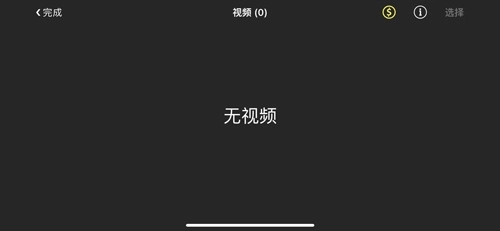
要是你们还没在自己手机里找到那段视频,而且已经在ProMovie安卓版里把它删掉了,那我们没办法直接帮你们恢复。虽然可能通过一些特殊手段能尝试恢复,但要是你们自己动手操作的话,难度会比较大。
所以要是你们的视频属于重要内容,小编建议直接保存到自己的手机里。一旦是重要视频并完成保存,即便后续删除了,也能随时找回来。因此,重要的视频直接存到手机里就好。
更新内容
v1.5.7:
短视频剪辑编辑制作
v1.5.5:
4K高清短视频剪辑编辑制作
详细信息
- 文件大小:80.3MB
- 当前版本:V17.1.26
- 上线时间:2026-02-25 04:51:30