Pixel Studio汉化版 V4.94
 5.0分
5.0分
- 本游戏:官方版安全无广告需网络
- 标签: 手机绘画软件 插画app 漫画软件大全
- 更新时间:2026-02-25 01:10:21
- 相关软件
-
 聚火ai绘画通用版
130.2MB/ 主题美化 /
10
聚火ai绘画通用版
130.2MB/ 主题美化 /
10
-
 AI Creator 通用版
32.6MB/ 主题美化 /
10
AI Creator 通用版
32.6MB/ 主题美化 /
10
-
 画个头像手机正版
9.7MB/ 主题美化 /
10
画个头像手机正版
9.7MB/ 主题美化 /
10
-
 易绘官方版
54.1MB/ 主题美化 /
10
易绘官方版
54.1MB/ 主题美化 /
10
PixelStudio汉化版是一款充满趣味的像素绘画软件,是专为艺术家和游戏开发者打造的编辑器。无论你是像素创作的初学者,还是经验丰富的专业人士,都能借助这款软件创作出令人惊叹的像素作品。它配备了海量实用工具,可满足你在创作中的各类需求,更支持将普通图片直接转化为像素风格,为你的创作提供有力助力。此外,你还能一键分享自己的作品,让更多人欣赏到你的创意成果。
软件特色
面板
不可停靠的调色板以及可调整大小的特性,能为图像编辑提供更充裕的操作空间。
收集动画中使用的颜色。
复制/移动颜色并在调色板中创建渐变。
标签颜色在调色板,便于参考。
调色板的颜色变化,或是在输入十六进制值时采用的RGB/HSV模式。
接口
响应界面和暗模式支持。
可定制的板材类型、板材颜色、十字线和网格。
在鼠标左键/中键和右键中分配不同的工具。
支持全屏模式。当您关闭调色板后,就能获得一个极为宽敞的工作区域。
文件
APNG和GIF动画支持
JPEG压缩质量支持
预览
各种预览选项。
无限预览实时工作在不同的框架和规模。
软件亮点
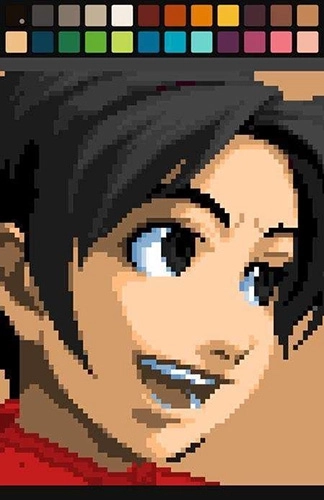
这是一款专业的像素画软件,当前版本已解锁全部功能并完成语言汉化,用户能够直接免费使用各类像素画模板,通过轻松填色即可快速创作各种像素画作品!
这是一款专为艺术家与游戏开发者打造的全新像素艺术编辑器,具备简洁、快速、便携的特性。
无论你是刚入门的新手,还是经验丰富的专业人士,都能不受时间和地点的限制,创作出让人眼前一亮的像素艺术作品!
我们提供图层支持、动画功能以及其他实用工具,您只需专注于打造那些酷炫的项目即可。
软件优势
1、极其简洁、直观、操作友好
2、支持跨平台使用,能够借助GoogleDrive在移动端与桌面端之间实现同步
3、使用图层创作高级像素作品
4、制作逐帧动画
5、把动画导出为GIF格式或者精灵序列图(spritesheets)
6、将作品分享给朋友或PixelNetwork™社区
7、创建自定义调色板,可使用内建调色板,也能从Lospec获取
8、支持RGBA和HSV模式的高级拾色器
9、通过手势和虚拟摇杆轻松缩放或平移视图
10、手机端采用竖屏模式,平板与PC端则使用横屏模式
软件功能
【极简操作】
通过基础图形与色彩的搭配组合,只需拖动或调整像素块,就能轻松创作像素画。无需绘画基础,只要你有创意,无论成人还是孩子,都能打造出有趣又惊艳的作品。
【像素画板】
支持多种色彩与几何图形自由组合、随心搭配,4种画布尺寸任意挑选,想画就画,想改就改,随心创作放飞心情
【作品云集】
这里汇聚了小清新、卡通、可爱、Q版等各类出色的像素画作品,你可以和大家一同欣赏,也能收藏心仪的画作,为自己的创作找寻灵感。
【创作分享】
可以一键把作品分享到朋友圈、QQ空间或者其他社交平台,和亲朋好友一同欣赏画作,展现自己的艺术天赋,让你收获满满的创作成就感。
【我的作品】
管理你所有的像素画作品,随时都能修改或导出,还可以用来制作个性化又可爱的头像
使用技巧
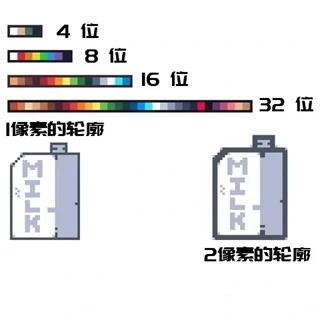
像素艺术能够依据线条、颜色、尺寸等因素划分成不同的类别。
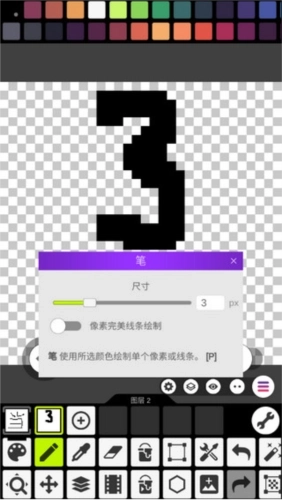
1、通过线条的粗细来划分:
单像素画(轮廓宽度是1像素)
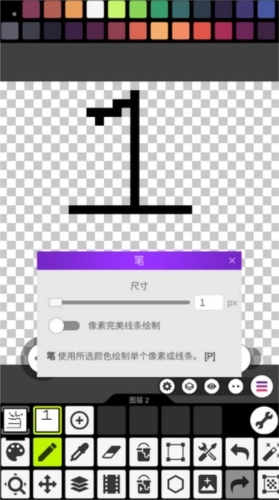
双像素画(轮廓宽度是2像素)
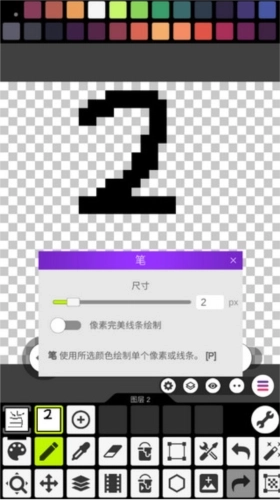
三像素画(轮廓宽度是3像素)等等
2、通过颜色数目来划分:
4位像素画(8种颜色)
8位像素画(16种颜色)
16位像素画(32种颜色)等
3、根据画布尺寸来划分:
16x16(最受欢迎)
32x32
64x64等
像素绘画教程
1、具体工具你们看名字尝试一下就能明白,第一次点击该工具时会弹出工具介绍,记得查看。弹出提示时,点击下方的“don’tshowtipsanymore”,所有工具提示类弹窗都会关闭。我们先从打开软件和关闭软件开始了解。
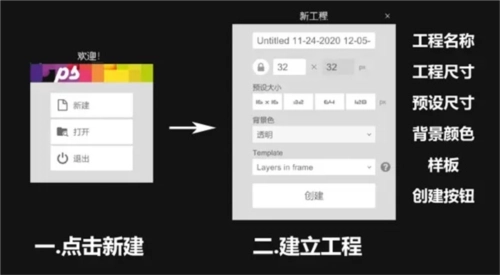
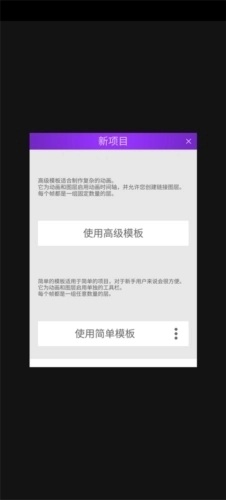
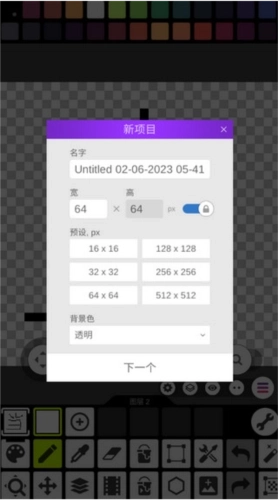
2、首次启动软件时,左侧会弹出新建窗口,点击“新建”后右侧会出现工程创建界面。在此界面中,可从上到下依次设置工程名称、画布尺寸(普通版最大支持1024*1024)、预设尺寸(系统预设选项)、背景板颜色;“template”意为样板,包含动画样板、图层样板和基础字体的设置(完成此设置后会生成96帧动画,但实际用途不大)。所有参数设置完毕后,点击“创建”即可开始绘画。
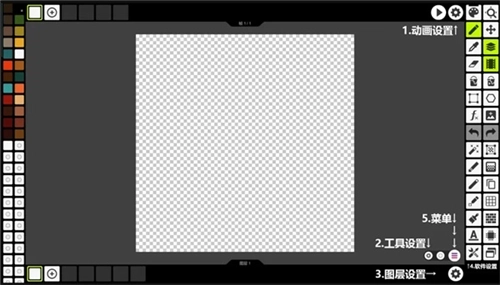
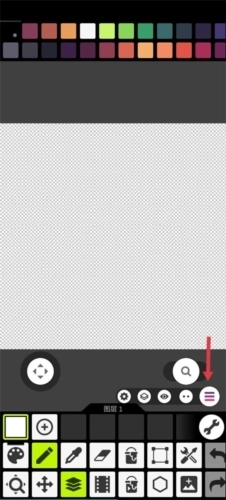
3、开启图层与动画功能后,会出现四个设置选项:动画栏右侧的动画设置、菜单按钮左侧的工具设置、图层栏右侧的图层设置,以及工具栏最下方的软件设置。需要注意的是,不同功能需在对应的工具设置中查找。例如,若要删除图层,需前往图层设置;若要调整动画速度,则需进入动画设置。
工具设置功能可以这样理解:比如当我使用笔刷工具(它在工具栏左侧从下往上数第三个位置),想更换笔刷样式时,只要点击工具设置,就能挑选到心仪的笔刷样式了。值得注意的是,不同工具对应的设置选项是不一样的。
系统设置位于工具栏的最下方,这里包含了软件的各项系统相关配置。你可以在这里进行主题切换、语言选择、绘图区网格调整、背景颜色设置,以及对工具栏位置进行调整等操作。
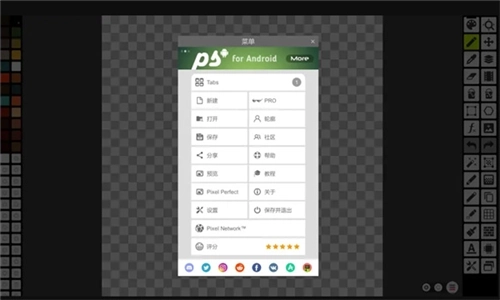
最后我们来看一下菜单。点击这三个小横杠标志:
使用教程
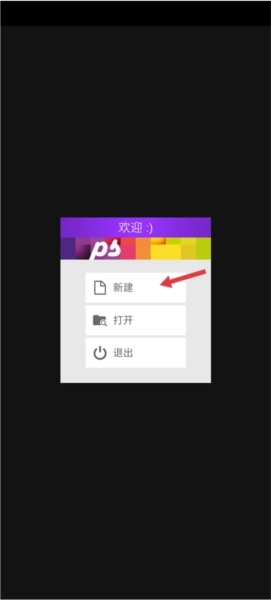
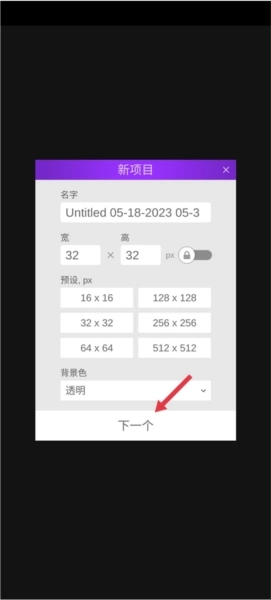
1、完软件之后点击打开,然后点击新建文件。
2、在设置好项目分辨率以及背景色之后点击下一步。
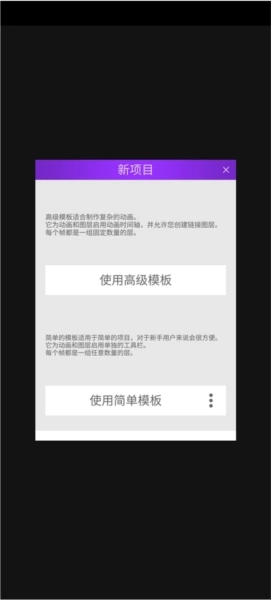
3、根据自己的需求来选择模版样式。
4、选择完成之后就可以开始你的创作了。
怎么导入图片
1、在画板界面点击设置功能。
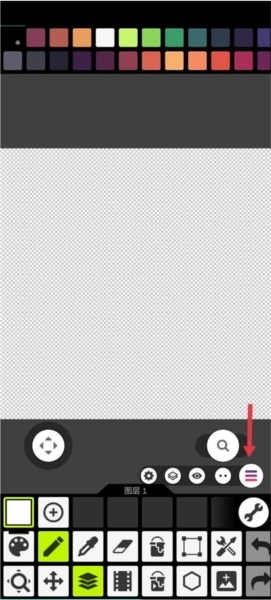
2、然后找到打开选项。
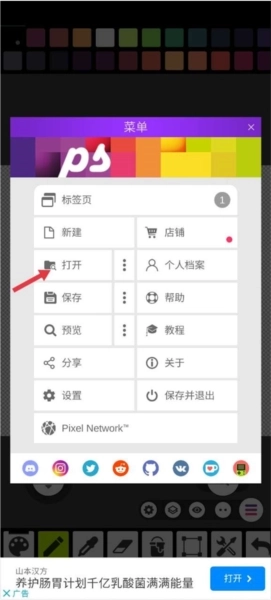
3、最后在文件夹当中选择需要导入的图片即可。
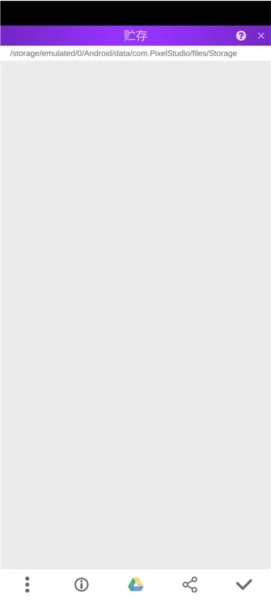
怎么保存图片到相册
1、创作完成作品后,点击设置选项,找到保存功能右侧的三个点并点击。
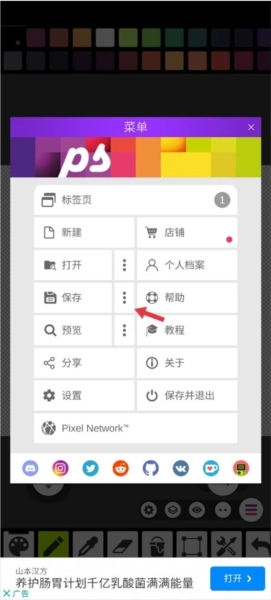
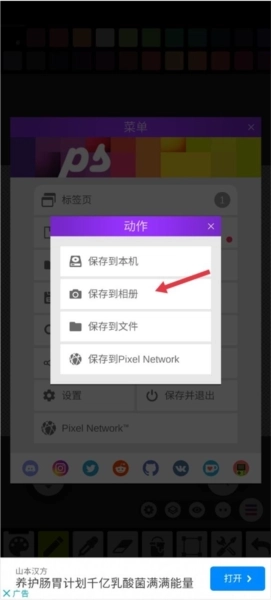
2、在弹出的界面当中点击保存到相册即可。
更新内容
v4.90:
•手掌拒绝固定(笔设置)
v4.88:
•构建大小优化(-21%)
•播放大型动画时的延迟修复
•在像素网络中添加了表情符号支持
•与旧项目的兼容性修复
详细信息
- 文件大小:104.69MB
- 当前版本:V4.94
- 上线时间:2026-02-25 01:10:21
软件截图


猜你喜欢
手机绘画软件大全
手机绘画软件大全
更多>【手机绘画软件大全】本次小编为用户们收集到了诸多款极为好用的绘画软件,这些软件之中也还拥有着诸多的绘画工具,你都可以随意的选择使用,另外在这里还不仅如此。在这里也还有着极多有意思的服务功能,就比如临摹、素描等,拥有着这些需求的小伙伴们赶紧一起来体验吧。
-
 拼豆绘画安卓版
社交娱乐
5.0
拼豆绘画安卓版
社交娱乐
5.0
-
 pocket绘画官方最新版
生活服务
5.0
pocket绘画官方最新版
生活服务
5.0
-
 NovelAI绘画手机最新版
生活服务
5.0
NovelAI绘画手机最新版
生活服务
5.0
-
 SD绘画软件安卓官方版
生活服务
5.0
SD绘画软件安卓官方版
生活服务
5.0
-
 画皮皮直装版
生活服务
5.0
画皮皮直装版
生活服务
5.0
-
 光学绘画安卓直装版
生活服务
5.0
光学绘画安卓直装版
生活服务
5.0