乐秀视频编辑器专业版 V10.1.7.0 cn
 5.0分
5.0分
- 本游戏:官方版安全无广告需网络
- 标签: 乐秀视频编辑器 编辑工具 乐秀视频编辑器全部版本
- 更新时间:2026-03-31 02:55:04
- 相关软件
-
 乐秀视频编辑器手机版
83.0MB/ 生活服务 /
10
乐秀视频编辑器手机版
83.0MB/ 生活服务 /
10
-
 乐秀视频编辑器旧版
44.9MB/ 生活服务 /
10
乐秀视频编辑器旧版
44.9MB/ 生活服务 /
10
-
 photoshop express中文原版
223.4MB/ 生活服务 /
10
photoshop express中文原版
223.4MB/ 生活服务 /
10
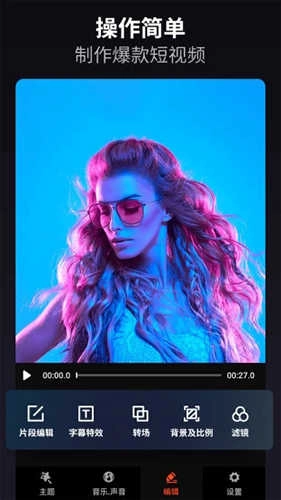
乐秀视频编辑器专业版免费版是一款视频编辑工具软件,拥有丰富的视频编辑功能与特效,能够打造出专业级别的高质量视频作品,并且具备全球首创的视频涂鸦功能,让你可以随心所欲地在视频上绘画创作,感兴趣的朋友不妨来体验一番!
乐秀视频编辑器专业版免费版特色
【视频主题】亲情、友情、爱情、萌宠、爱豆、宝贝、节日、美食、嘻哈、个性、文艺、时尚、趣味、简约、在路上、珍贵回忆、美好时光、感恩节、圣诞节、生逢灿烂的日子……我们严选专业视频主题,只需一键操作,即可生成主题微电影
【视频滤镜】提供电影胶片质感的滤镜效果,涵盖美颜、魔焰、日系、美白、怀旧、复古、Lomo、宝丽来、黑白、HDR、光晕、浮雕、素描等多种风格,轻松修饰每一段视频片段,定格生活中的万千姿态。只需简单操作,就能在小小屏幕里变身微电影创作达人。
【音乐相册】试过各种自拍神器、拍照修图APP,像B612、Faceu这些,拍了太多照片实在难以抉择?音乐相册管家乐秀视频编辑器可以直接从相册里随意搭配照片和视频,快速制作成音乐相册或照片电影,整个过程简单又直接。

乐秀视频编辑器专业版免费版裁剪视频教程
乐秀视频编辑器专业版免费版如何裁剪视频呢?有时候,我们可能只需要视频中的某一段内容,这就需要对视频进行裁剪操作,那具体该怎么操作呢?
1、打开软件,点击“视频编辑”选项。
2、选择合适的视频,然后点击“开始制作”选项。
3、点击底端的“编辑”——“片段编辑”选项。
4、点击“裁剪”选项。
5、进入裁剪界面后,可通过滑动视频播放区域来微调裁剪时间范围。完成裁剪操作后,点击“确定”按钮即可。
乐秀视频编辑器专业版免费版制作GIF图片方法
首先我们先进入,点击底部的vip工具进入vip界面。
进入后,我们可以在VIP尊享界面找到GIF制作功能,找到它并进行使用。
此时底部弹出了一个选项菜单,里面有“视频转GIF”和“图片转GIF”两个选择,大家可以根据自己的需求来挑选合适的方式。
通过图片举例,能看到我们刚才选的图片显示在屏幕上,进行一些细微调整后,调整完毕点击右上角的√即可。
乐秀视频编辑器专业版免费版功能
软件视频倒放:时光倒流,视频反向播放全高清导出
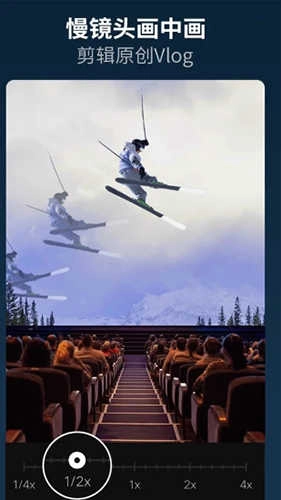
视频画中画:支持多屏效果制作,轻松打造热门视频
视频转场与视频制作:通过添加多次转场,使你的视频更具独特性
高清视频导出功能:支持视频修剪,可实现4K高清画质视频的合并处理及导出操作
视频剪辑:简单几步修剪、制作与编辑,一键剪映打造精彩短视频
拍摄录像:支持实时滤镜高清录制,可进行多段拍摄;还能创作潮流自拍视频短片
视频拼接与合并功能:可实现多段视频的拼接操作,还提供视频模板,以及支持跳跃拍摄和视频制作。
录屏功能:集成录屏工具,可进行视频录制,录制完成后还能对视频进行编辑制作。
详细信息
- 文件大小:83.05MB
- 当前版本:V10.1.7.0 cn
- 上线时间:2026-02-02 19:23:14