5.0分
5.0分
- 相关软件
-
 短视频去水印通用版
52.1MB/ 主题美化 /
10
短视频去水印通用版
52.1MB/ 主题美化 /
10
-
短视频去水印原版
52.1MB/ 主题美化 /
10
-
 会声会影视频编辑最新免费版
60.3MB/ 主题美化 /
10
会声会影视频编辑最新免费版
60.3MB/ 主题美化 /
10
-
 雨泽寻冬手机最新版
36.9MB/ 主题美化 /
10
雨泽寻冬手机最新版
36.9MB/ 主题美化 /
10
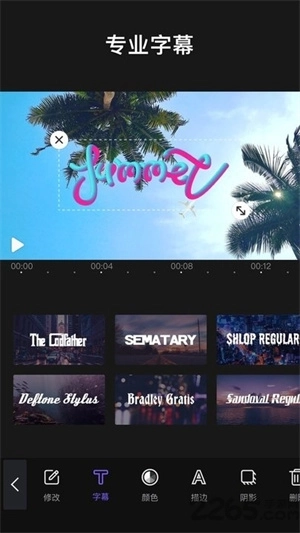
EnlightVideoleap是一款视频剪辑工具,它拥有多样的剪辑功能,能让用户充分发挥创意,对视频进行细致编辑,丰富的音效还能为视频增添亮点。软件的核心功能永久免费,助力用户打造令人眼前一亮的视频作品,为亲友定格珍贵难忘的美好时刻!这款软件上手简单,采用图层式编辑模式,让创作更自由灵活——视频后期并非大神专属,普通人也能轻松驾驭。新上线的AI功能更是新手福音,能在几秒内完成视频转换和专业级剪辑,用户无需专门学习剪辑技巧,就能轻松完成剪辑任务。尽管在专业深度上略有不足,但足以满足绝大多数用户的日常需求。
软件特色
一、高端工具
关键帧动画。
绿屏/色度键合成。
调整剪辑以匹配格式。将剪辑置于空白或彩色画布上。
非破坏性编辑。
不限次数的撤销/重做。
直观且可以缩放的时间线,具有逐帧精确性。
二、创意合成
将视频和图像混合在一起,打造双重曝光和艺术外观。
基于图层的编辑功能!您可以添加视频、效果、文本和图像,之后还能按照自己的喜好对这些元素重新排序。
使用转换、屏蔽和混合模式自定义图层。
为您的剪辑应用无缝的电影过渡效果。
三、特殊效果
棱镜、虚焦、填色、像素化、色差等!
各种字体样式、表情符号、阴影效果、色彩、不透明度以及混合模式。
适用于各种场合的独特、可调节滤镜。
四、精确编辑和丰富的可能性
剪辑编辑:剪裁、拆分、复制、翻转、镜面、转换。
颜色校正:调整亮度、对比度、饱和度等。
五、100多种音效!
控制音频音量并应用均衡器预设。
自动更改纵横比并适应剪辑。
自定义背景颜色。
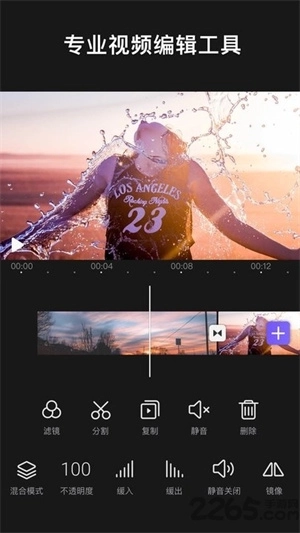
软件功能
1、使用专业工具编辑视频:
-编辑/剪切视频片段进行格式调整:可轻松调整视频尺寸或修剪视频,使其适配任意格式,还能将视频置于空白画布或自定义色彩的画布上。
–添加图像或简介:使用无水印的图像或简介增强视频
–幻灯片制作器:瞬间制作带有音乐的视频幻灯片
视频速度编辑器具备加快视频播放速度与添加慢动作效果的功能;通过模糊或放大画面,能为您的视频剪辑增添更丰富的层次感与维度。
2、提升您的业务:
借助Videoleap的卷轴制作器与编辑器来推广和编辑卷轴内容,助力你的作品在社交媒体平台吸引更多关注。
–使用一键式商业视频模板编辑视频广告,节省时间
使用简洁的图形设计视频模板与编辑工具,为您的卷轴、剪辑或故事打造令人眼前一亮的广告
3、从Feed、模板以及Shorts&Reel编辑器中汲取创作灵感:
用您自己的视频来还原您在社交媒体上刷到的Reels热门趋势
–发现其他人用来创建视频内容的短片和卷轴模板
这个模板揭示了所有吸睛视频背后的创作逻辑,您能轻松把它运用到自己的影片、故事或是短片制作里。
随时随地学习,为你的Instagram或社交账号打造吸睛内容
–更好地理解关键帧、特效、过渡和广泛的编辑工具
4、特殊视频效果和滤镜:
可以使用我们的视频效果编辑器来实现模糊视频编辑、棱镜效果、散焦、像素化、色差等功能。
各类字体、表情符号、阴影效果、色彩、不透明度以及混合选项
5、创意电影构图:
通过把视频与图像融合起来,打造出双重曝光的艺术效果
–基于图层的编辑功能:支持添加视频、效果、文本与图像,并能对这些元素进行重新排列
–使用变换、遮罩和混合模式自定义图层
6、精确的视频编辑和丰富的功能:
–延时视频制作器-加速视频
–慢动作视频制作器-减慢任何视频的速度
–创建定格动画视频
可以通过剪切、修剪、分割、复制、翻转与镜像等方式对视频进行编辑。
–应用滤镜或调整亮度、对比度和饱和度
–更改宽高比并自动适应剪辑或循环视频
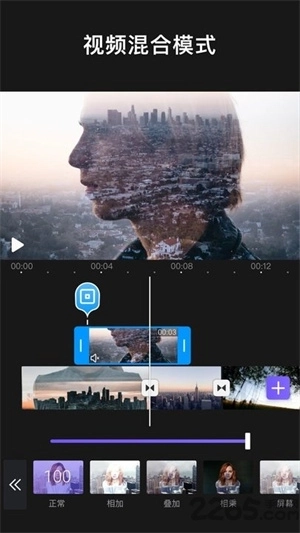
软件亮点
1、通过软件全新的AI视频制作器与AI视频生成器功能,亲身感受AI的强大魅力。把AI特效和AI滤镜添加到您的视频里,让普通的日常画面蜕变为极具冲击力的视觉盛宴。不管您是经验丰富的专业人士,还是刚入门的新手,我们的AI视频编辑器都能助您轻松打造出令人惊艳的AI视频或照片作品。
2、不清楚该从何入手?不妨看看其他用户分享的内容,从中找到契合你创意的视频模板。有了Videoleap提供的现成视频模板、丰富特效以及简易的视频编辑工具,你可以轻松快速地制作出专业水准的视频、影片、短片和故事内容。
3、不管是社交媒体领域的专业人士,还是刚入门的新手,这款软件都能契合每个人的使用需求。你可以用它剪辑电影和故事类内容、对影片进行编辑处理,为Instagram、YouTube或TikTok平台制作YouTube短片或影片,也能借助专业级别的视频编辑工具,把你的视频调整成想要的格式。此外,还能添加24fps滤镜、进行视频合成,或是通过速度编辑器来把控视频速度,让你的剪辑更加完美。
使用教程
1、首先软件完成后,并点击打开;
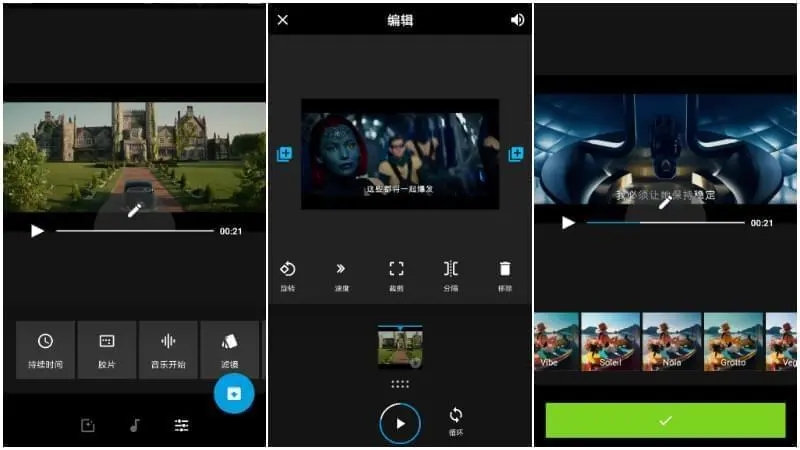
2、在界面中能够看到编辑、相机、视频拍摄、视频剪辑以及视频壁纸这些选项。
3、若需进行拍摄,点击“相机”与“视频拍摄”选项就能进入拍摄界面。
4、拍摄结束后,直接点击右下角的“剪刀”图标,就能进入视频剪辑界面。
5、进入视频剪辑页面后,你可以通过拖动剪辑条的方式,挑选出自己需要的视频片段。
怎么添加音乐
打开Videoleap应用,点击主界面上的加号图标。
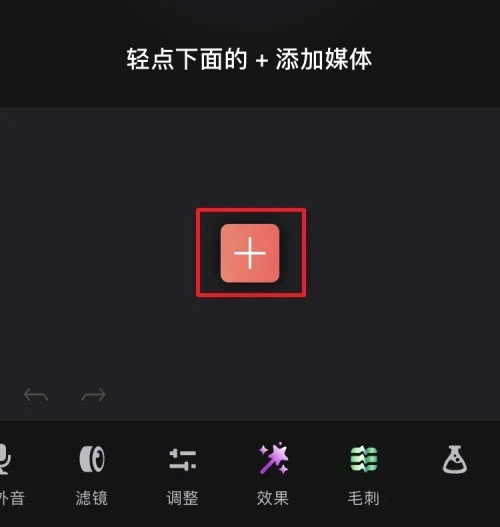
点击后,选择录制的音乐视频,点击添加到项目。
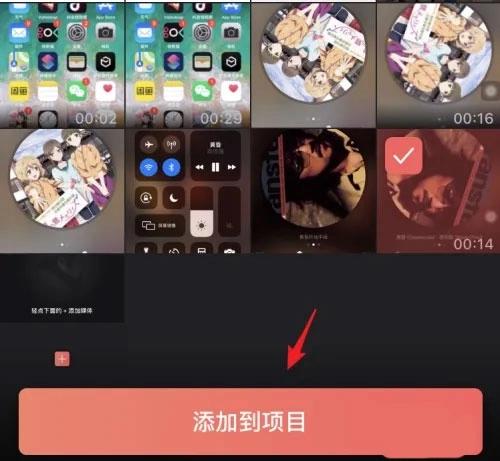
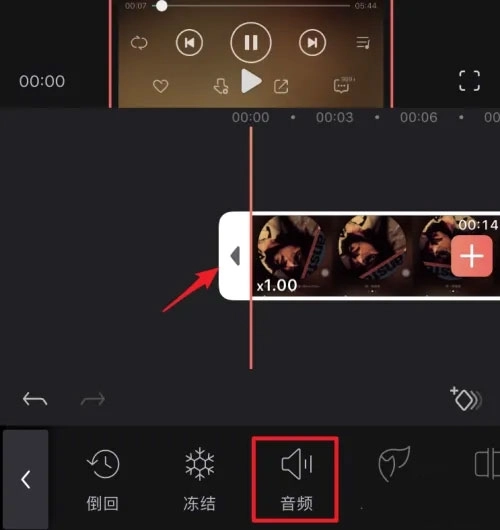
点击操作后,选中目标视频,接着在下方的选项栏里,向左滑动屏幕,找到并点击音频图标就能进入相关界面了。
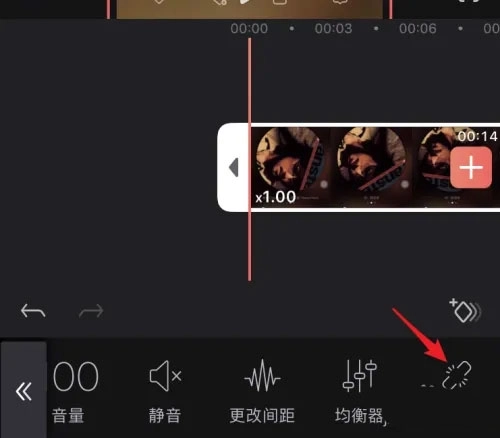
点击后,选择最末尾的“取消链接”选项,即可把视频和音频分离开来。
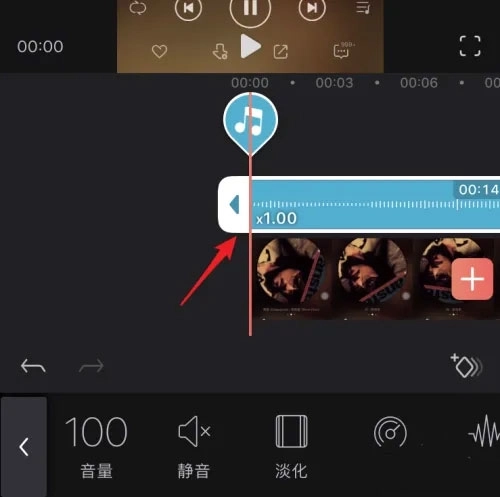
分离完成后,就能看到音乐音频显示在画面上方了。接下来请长按下方的视频区域。
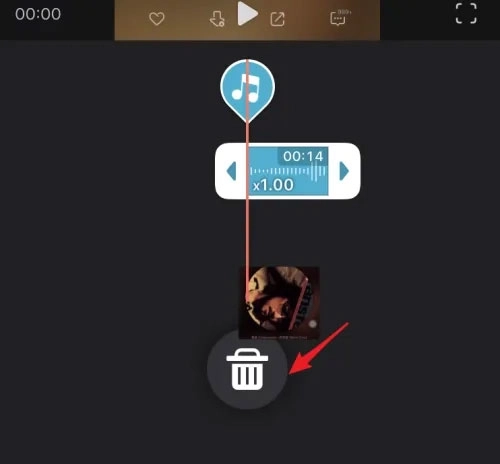
长按后,将下方的视频拖动到删除图标上进行删除。
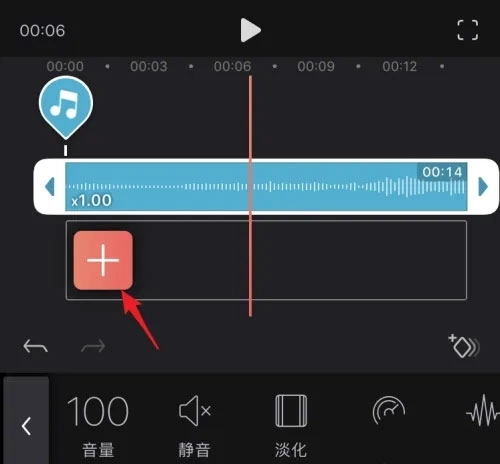
删除操作完成后,点击音频区域下方的加号按钮,接着挑选出需要添加音乐的视频素材。
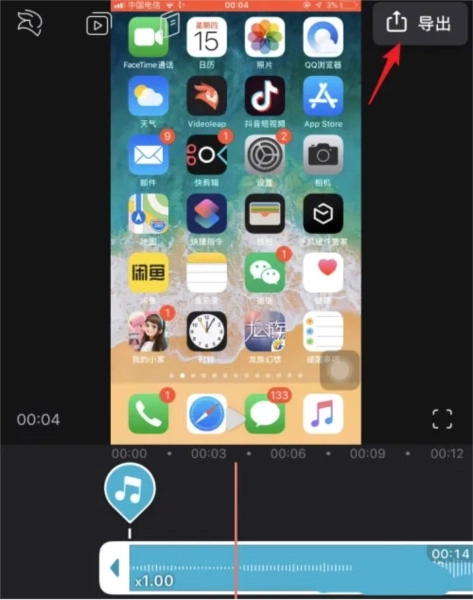
将视频导入后,点击右上方的保存图标。
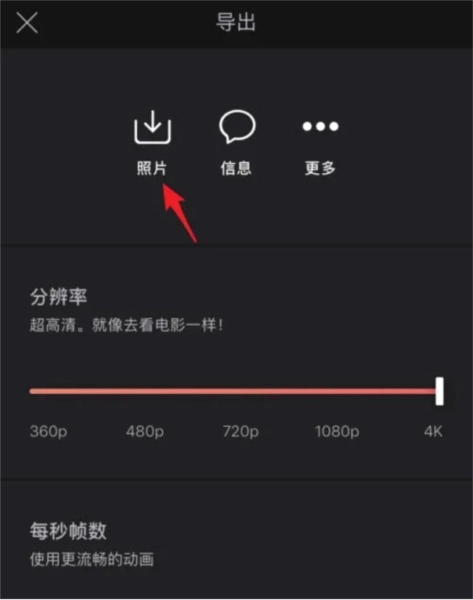
选择视频的质量,点击的图标,保存视频即可。
视频剪辑教程
1、打开在本站安装好的Videoleap正版应用,点击界面下方的加号图标;
2、选择需要剪辑的视频,点击添加到项目;
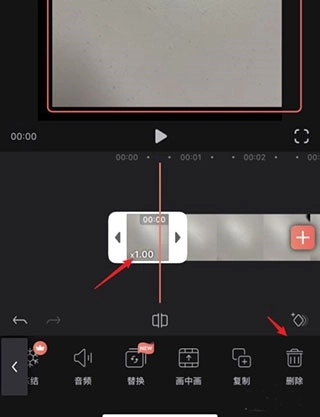
3、滑动需要剪辑的位置,点击下方的分割图标;
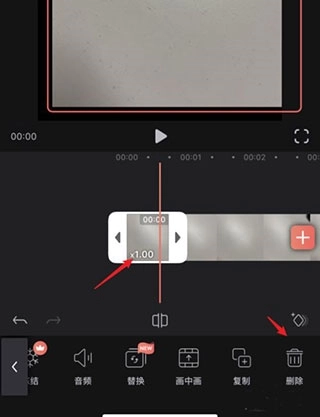
4、视频分割后,选中需要剪辑的部分,点击下方的删除图标;
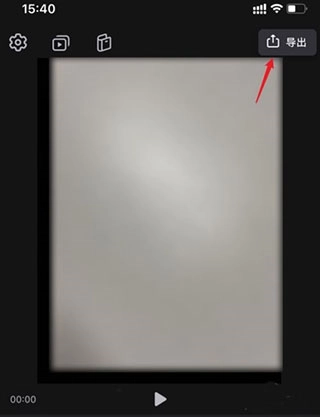
5、剪辑完毕后,点击右上角的导出选项;
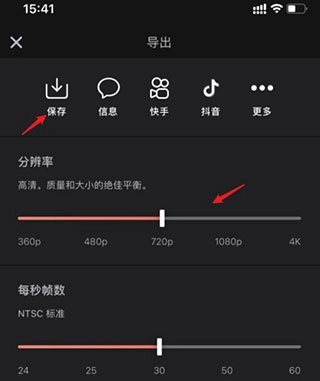
6、选择视频的分辨率及帧数,点击保存的图标即可。
关键帧怎么用
1、关键帧
什么是关键帧呢?我们平时在抖音上刷到的很多音乐BGM卡点视频,节奏变化时往往需要切换画面或场景,这时候就需要用到关键帧功能——把时间点精准定位到对应位置来匹配音乐节奏,这些被定位的卡点位置对应的帧,就是关键帧。
2、如何添加关键帧
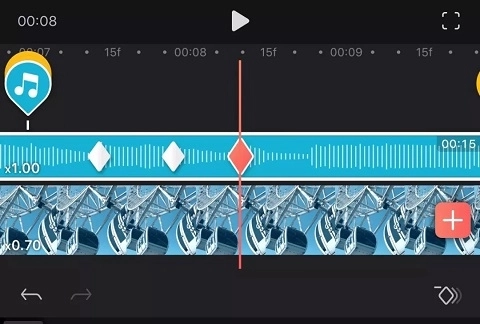
点击「蓝色音乐轨道」→「播放按钮」→在聆听音乐的同时,跟着节奏点击右下角的菱形「◇+」关键帧,就能完成添加啦。小提示:把音轨放大后再添加会更轻松哦。
3、如何删除关键帧
将「红色播放竖条」拖动到关键帧的位置,右下角的「◇+」会切换为「◇-」,点击它就能取消。
4、关键帧怎么用
有了关键帧,当我们拖动或调整视频位置靠近关键帧时,Videoleap会触发磁铁吸附功能,手机还会产生轻微震动反馈,这样就能精准地把视频段对齐到关键帧对应的时间点啦,你掌握这个小技巧了吗?
详细信息
- 文件大小:10.86MB
- 当前版本:v1.9.4
- 上线时间:2026-01-29 15:09:15