5.0分
5.0分
- 相关软件
-
 轻映录屏手机版
71.7MB/ 主题美化 /
10
轻映录屏手机版
71.7MB/ 主题美化 /
10
-
 乐秀录屏大师免费版
18.9MB/ 主题美化 /
10
乐秀录屏大师免费版
18.9MB/ 主题美化 /
10
-
 嗨格式录屏大师专业版
9.4MB/ 主题美化 /
10
嗨格式录屏大师专业版
9.4MB/ 主题美化 /
10
-
 咔咔录屏大师本
91.2MB/ 主题美化 /
10
咔咔录屏大师本
91.2MB/ 主题美化 /
10
芦笋录屏手机版是北京原则科技有限公司推出的手机录屏应用,能为用户带来更出色的录屏体验。它支持人像、声音和屏幕的同步录制,还允许用户灵活调整画面布局,开启美颜效果后,人像呈现会更加精致美观。此外,该软件无水印干扰,使用体验更为流畅舒适。 这款录屏工具适用于多种场景和职业人群:教师可借助它录制教学课程,销售能用来制作产品讲解视频,游戏主播则可以轻松捕捉自己的游戏精彩瞬间。
芦笋录屏的操作十分便捷,无需手动配置,系统已预设好各项功能,即便初次使用的新手,也能在一分钟内快速掌握。此外,它还具备剪辑功能,无需将视频保存后导入其他编辑工具,可直接在软件内完成剪辑,剪辑结束后即可上传至云空间,不会占用手机本地内存。这款软件还支持分享给好友,方便你更好地进行管理。感兴趣的用户不妨体验一下,不要错过这个实用工具。
软件特色
1、教师
-芦笋录屏录制人像和屏幕,画笔标注课程重点
-一键分享视频链接,随时观看和回放
-通过「芦笋群组」功能,打造专题系列学习
2、销售/售后
-录屏讲解演示文稿、产品或网站
-通过高级报表掌握观看人数和时长
-提升潜在客户转化,解决客户对产品的操作等答疑
3、互联网
-同步项目进展,数据报告,产品bug
-减少不必要的会议,实现高效沟通
通过群组功能,把产品讲解、项目复盘培训等内容沉淀到视频知识库中。
4、游戏
-无需,一键开启在线高清录屏
-在线剪辑,快速剪出您的高光时刻
-创建游戏兴趣群组,群内交流互动打造自己的私密圈
软件功能
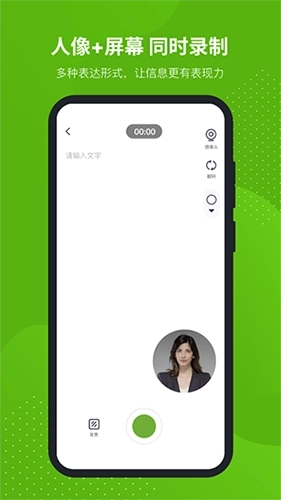
1、圆形人像+屏幕同时录制
芦笋录屏提供人像+屏幕、仅屏幕等多种录制模式,用户可依据自身录制需求灵活选择,充分展现创作自由。
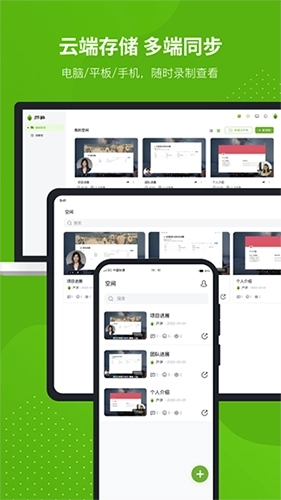
2、视频云端保存,多端数据同步
录制好的视频内容会自动上传至云端存储空间,您可以通过手机、电脑、平板等各类设备,不受时间地点限制地进行查看与管理。
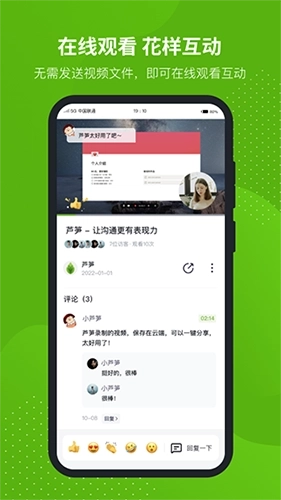
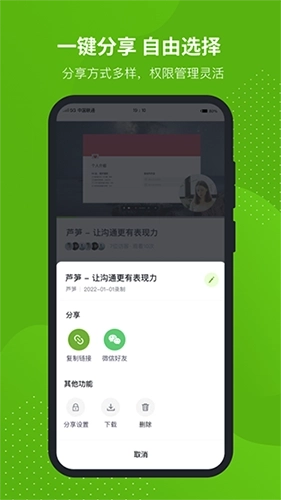
3、在线分享观看,支持加密访问
无需保存视频文件,就能一键分享至任何地方,即便双方不同时在线,也能实现视频沟通。此外,还可自由设置观看密码,确保视频内容的安全性。
4、花样表情互动,视频轴“帧”时评论
在观看视频的过程中,你可以在时间轴上对每一帧进行评论,或者添加表情符号,这样既能让视频变得更加有趣,也能让沟通变得更高效。
软件优势
自定义区域录制
芦笋录屏的自定义区域录制模式,支持自由选择录制范围,想录哪个区域都可以,录制区域由自己决定。
分屏录制
支持多种录制画面模式,能够同时开启桌面与摄像头录制功能,可满足多屏幕、多视角的录制需求。
全屏录制
只需一键点击就能开启全屏录制,画质支持自主调整;录制过程中还能同步进行编辑操作,比如使用画笔标注、选框圈选等功能。
高品质录音
可仅录制音频而不录制画面,具备高品质录音效果,支持系统声音、麦克风、系统与麦克风混合等多种录音模式。
应用场景
1、沟通协作
芦笋录屏让团队无需协调所有成员时间开展在线会议,借助录屏达成异步沟通,既能高效同步信息、协同工作安排,又可随时随地进行表达与反馈,团队协作从此变得轻松高效。
2、营销宣传
告别冰冷的文字叙述,改用更具表现力的视频演示与讲解,帮助客户更深入地了解产品及服务,进而提升销售业绩。
3、客户服务
通过录屏演示操作步骤,能更高效清晰地为客户解决问题,从而提高客服的服务效率与客户满意度;知识分享方面,可随时随录制知识讲解内容,快速在线分享,观看者能通过评论向分享者提问,实现互动交流。
使用教程
录制前的设置
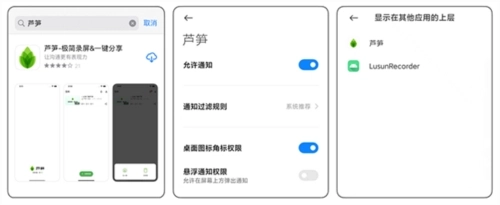
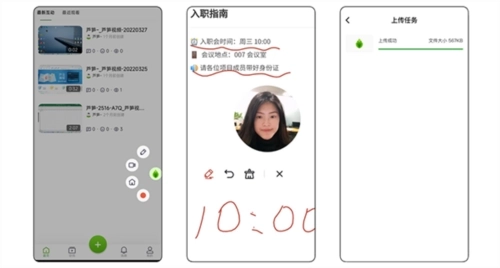
1、进入手机设置,依次点击应用设置、应用管理,找到芦笋应用;随后开启芦笋的通知权限,并允许芦笋悬浮于所有应用界面之上。
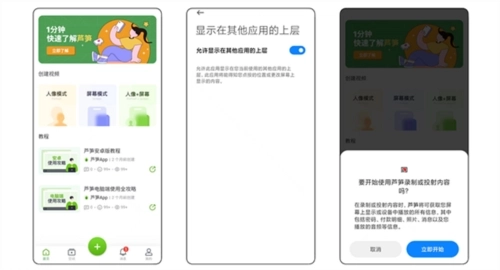
2、点击加号启动录制,此时需选择「允许芦笋悬浮于所有应用最上层」来启用录制悬浮球,随后点击「立即开始」按钮即可。
录制过程中的操作
1、开启悬浮球后,可选择画笔工具、切换摄像头状态、返回芦笋首页或结束录制操作
2、打开想要讲解的画面/课件,使用画笔辅助讲解
3、点击完成录制,视频自动上传到空间
录制后的视频编辑与分享
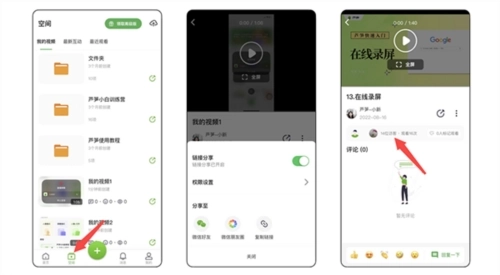
1、打开「空间」,对视频进行重命名并移动到指定文件夹,以便更便捷地管理
2、点击分享一键转发至微信,或复制视频链接并分享
3、点击视频上方的「高级报表」,查看视频访问数据
怎么到本地
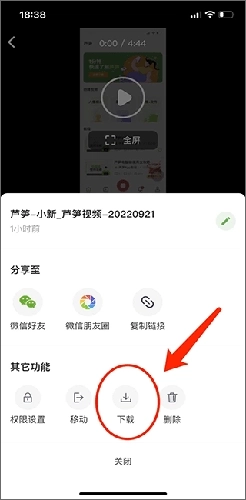
1、使用芦笋录屏完成录制的所有视频都会自动保存至云端,不会占用本地存储空间。若需要将视频保存到本地,可打开芦笋录屏,进入【空间】页面,找到对应的录屏文件进行操作。
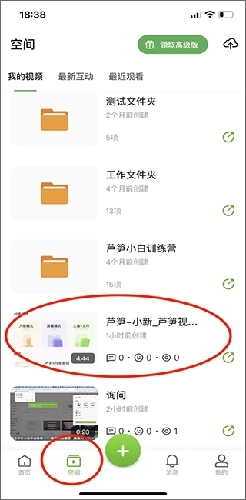
2、点击视频文件进入,点击视频预览下方的三个点;
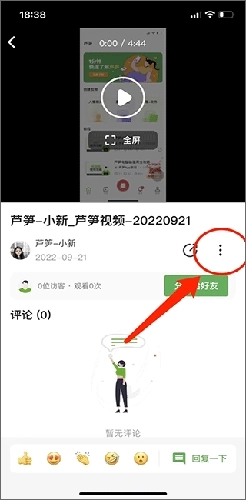
3、最后点击“保存”按钮即可将此视频文件保存到本地相册,保存后的视频仍会保持原清晰度。
更新内容
v1.9.6:
1.云空间视频防盗录功能优化
2.其他问题修复和体验优化
v1.9.5:
1.云空间视频新增防盗录功能
2.云空间视频和文件夹支持编辑封面
3.其他问题修复和体验优化
v1.9.4:
1.新增视频分享有效期功能
2.增加权限通知说明
3.修复已知问题,优化使用体验
详细信息
- 文件大小:32.7MB
- 当前版本:V1.9.6
- 上线时间:2026-01-29 09:16:18