RayLink手机版 V8.13.0
 5.0分
5.0分
- 本游戏:官方版安全无广告需网络
- 标签: 手机文件传输软件 远程办公软件
- 更新时间:2026-01-29 03:33:13
- 相关软件
-
 COSBrowser云盘
33.6MB/ 商务办公 /
10
COSBrowser云盘
33.6MB/ 商务办公 /
10
-
 城通网盘手机客户端
331.4MB/ 商务办公 /
10
城通网盘手机客户端
331.4MB/ 商务办公 /
10
-
 MYDUTY
106.1MB/ 商务办公 /
10
MYDUTY
106.1MB/ 商务办公 /
10
RayLink手机版是深圳市瑞云科技股份有限公司研发的手机远程连接软件。远程办公时,手机与电脑间常需传输文件,但不少情况下速度较慢,若遇到这类问题,不妨试试这款软件,它能帮助你实现远程连接。借助该软件,你可以远程控制电脑或手机,解决远程办公的相关问题,提升办公效率。
RayLink安卓版界面清爽简洁,功能一目了然,新手也能快速上手。登录后即可发起远程连接,连接成功就能进行操作,还能调节清晰度、色彩、帧率等参数,提升使用体验;手机端支持鼠标模式、触屏模式等多种操控方式,方便随时随地远程办公,且操作延迟低。感兴趣的用户不妨一试,别错过哦。

软件特色
1、10ms超低延时
RayLink无感低延时,媲美本地操作。
2、支持4:4:4色彩模式
工业级色彩表现,全色域无损采样还原真实世界。
3、支持60FPS帧率
超流畅画面体验,永远快人一步。

软件功能
1、RayLink实现了智能产品间的数据共享,无需等待就能通过共享添加新成员。
2、在设备绑定数量以及可向应用程序添加设备的数量方面,均不设限制。
3、提供多种遥控操作的解决办法,帮你熟悉手机功能,无需额外花时间配备遥控器。
4、用手指轻点手机显示屏即可立即操作,轻松掌控家中的智能产品。

控制栏功能说明
1、RayLink在RayLink中点击【切换屏幕】按钮,即可依据弹出的屏幕选项,切换至受控电脑的任意一个屏幕。
2、点击【键盘】按钮,开启打字模式。RayLink在键盘栏的上方,配置了与电脑端使用习惯相匹配的Shift、Ctrl、Alt、Window标志键,能够帮助用户更顺畅地延续电脑端的输入习惯。
3、点击【触控模式】,即可切换至手机常规的触控操作方式。若需要上下滑动页面,请注意使用双指同时触屏进行滑动。△触控模式位置
4、点击【指针模式】,即可切换为电脑鼠标箭头模式。当前触控模式的使用体验更为便捷,因此建议优先选择触控模式。
5、点击【横屏】选项,把受控电脑原本默认的竖屏显示模式切换成横屏格式,这样画面会更大,操作起来也更便捷。
6、点击【清晰度】选项,可按流畅、标清、高清的顺序逐步提升画面清晰度。△清晰度|画质位置
7、点击【重启】,对受控电脑下达重启指令。
8、点击【断开连接】,即可停止远程连接。

如何开启Android受控权限设置
1、开启条件
a)操作系统要求:主控设备与受控设备均需搭载安卓5.0及更高版本系统,且仅兼容armv8架构的设备。
b)软件版本要求:主控设备与受控设备的软件版本均需达到V6.4.0及以上,旧版本暂不支持。
c)手机型号:暂不支持鸿蒙系统的设备
2、操作说明
以下是针对Redmi Note 11 SE手机设备录制的操作教程
a)在RayLink中,需开启受控手机的【允许远程本设备】功能,并开通以下3个权限
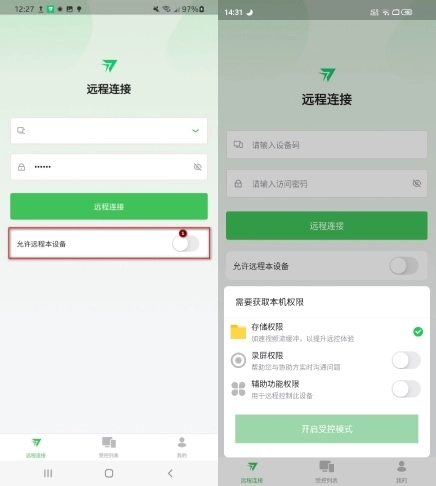
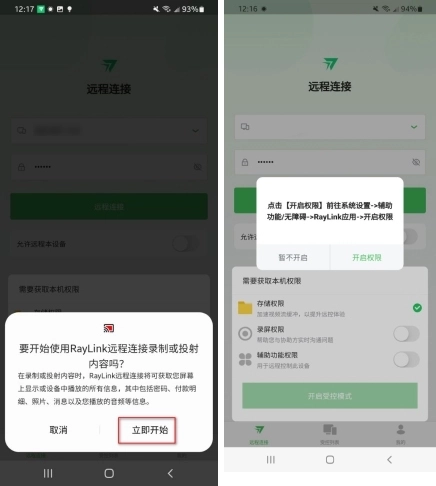
在RayLink中,先勾选录屏权限,待提醒弹窗出现后点击【立即开始】,确认权限开启成功;接着勾选辅助功能权限,在弹出的窗口中点击【开启权限】以推进下一步操作。
点开【已安装的应用】,找到已安装的程序【RayLink】
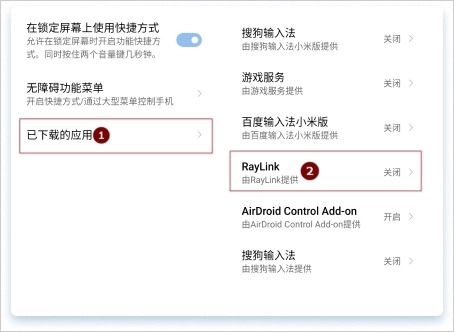
已开启【使用RayLink】模块,辅助功能权限已成功开启
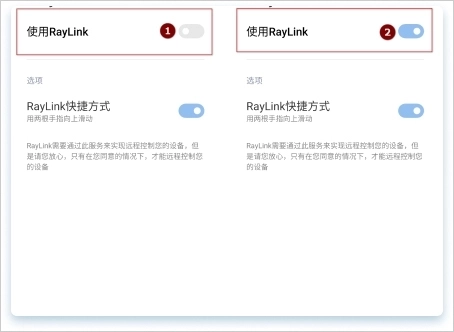
c)最后把弹框里的3个权限都勾选好,再点击【开启受控模式】按钮,安卓受控模式就成功开启了
说明:在其他两个权限开启的情况下不勾选存储权限同样支持开启受控模式
更新内容
v8.13.0:
1.邀请好友功能上线,可赢取丰富奖励
2.文件传输支持整个文件夹
3.修复部分已知问题
v8.5.0:
1、RayLink全平台618闪购节,正在火热进行中
2、远程开机功能优化,一键唤醒远程电脑更快捷
3、优化远控使用服务,远程控制更省心
4、全民共筑反诈防线,RayLink竭力守护国民远程控制安全
5、已知问题修复,提升用户使用体验
v8.4.4:
修复已知问题,提升用户使用体验
详细信息
- 文件大小:45.17MB
- 当前版本:V8.13.0
- 上线时间:2026-01-29 03:33:13