轻闪Pdf免费版 v2.11.17
 5.0分
5.0分
- 本游戏:官方版安全无广告需网络
- 标签: 轻闪PDF免费版 PDF文件处理 PDF转换工具
- 更新时间:2026-03-03 15:26:40
- 相关软件
-
 pdf全能转换王通用版
86.7MB/ 生活服务 /
10
pdf全能转换王通用版
86.7MB/ 生活服务 /
10
-
 PDF格式转换工厂正版
58.8MB/ 生活服务 /
10
PDF格式转换工厂正版
58.8MB/ 生活服务 /
10
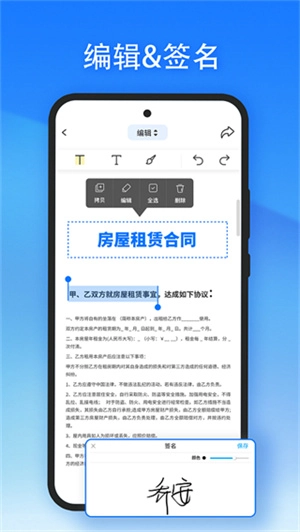
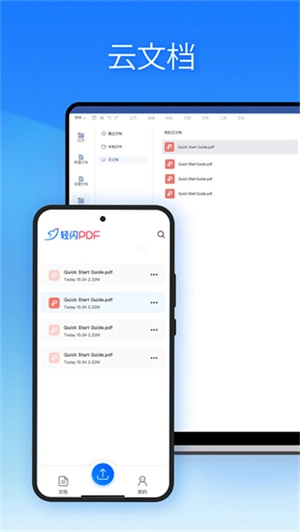
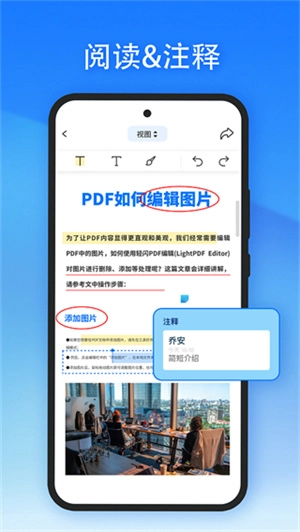
轻闪PDF免费版是一款实用便捷的软件,操作简单高效,无论是快速扫描还是文件处理都十分轻松,能让用户体验到便捷的办公方式。它提供了丰富的编辑功能,新手也能快速上手使用,还可以将文件分享给他人,随时获取所需的资讯和文件。感兴趣的话,快来52pkvr体验吧!
轻闪Pdf免费版怎么使用
1、在本站安装好后,打开进入。
2、选择一个你想要编辑的文件。
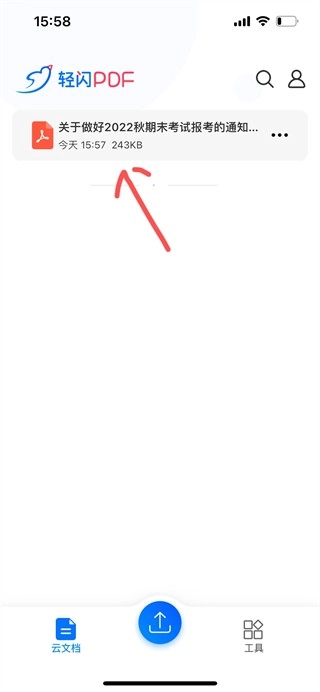
3、点击三个小点,就能对文件进行压缩、分享、转换等操作。
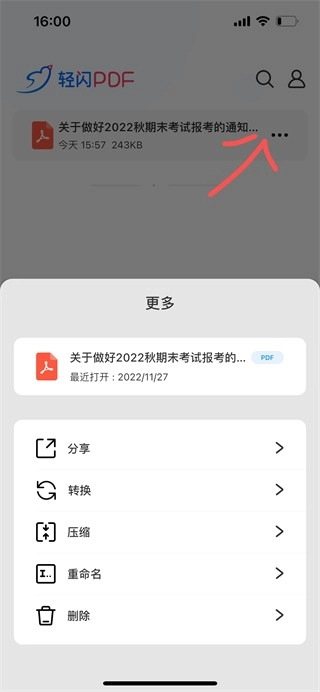
4、你可以根据自身需求将内容转换成任意想要的格式,无论是Word、xlsx还是PPT格式都支持转换。

5、点击压缩可将你的文件进行压缩。
6、此外,工具页面还配备了其他实用功能,无论是把其他格式转成PDF,还是对PDF文件进行合并操作,都能轻松完成,使用起来十分便捷。
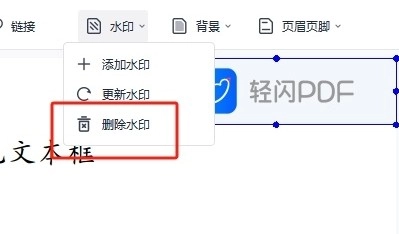
轻闪Pdf免费版怎么去水印
轻闪Pdf免费版怎么批量转换
首先,在设备上启动“轻闪PDF”软件,软件界面左侧会显示不同的功能选项,我们直接选择“PDF转图片”这一功能。接着,点击界面右侧的区域来添加需要转换成图片的PDF文件,若要同时添加多个文件,可点击“添加文件夹”选项。最后,点击界面右下角的“开始转换”按钮,即可启动转换流程。
如果您需要批量把PDF转成图片,不妨试试轻闪PDF这款工具。这是我们日常常用的软件,它集合了办公演示、表格处理和文本编辑三大核心功能。操作步骤很简单:首先在WPS里打开待转换的PDF文件,接着根据自身需求选择分页转换或是合成长图,最后在JPG、PNG、BMP、TIF这四种格式里挑选一种作为转换后的图片输出格式就可以了。
当然,现在日常使用的截图功能也能把PDF文件转成图片格式,不过这种方法比较麻烦,没办法直接批量处理文件。具体操作是先打开PDF文件,找到要截取的页面,按下“Shift+Win+S”快捷键调出系统截图工具,框选整个页面后保存图片就行。
软件亮点:
1、高效又快捷的输出模式等你来尝试,操作十分便捷。
2、在这里能快速帮你提升工作效率,还支持文件共创功能。
3、这种转换格式挺有意思的,一键就能完成不少操作,压缩后传输起来也很方便。
详细信息
- 文件大小:202.48MB
- 当前版本:v2.11.17
- 上线时间:2026-01-18 09:47:09