扫描全能王软件 v6.93.5.2507310000
 5.0分
5.0分
- 本游戏:官方版安全无广告需网络
- 标签: 扫描工具 文档管理 智能识别
- 更新时间:2026-01-16 17:34:21




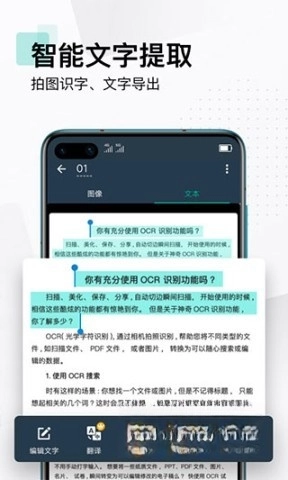
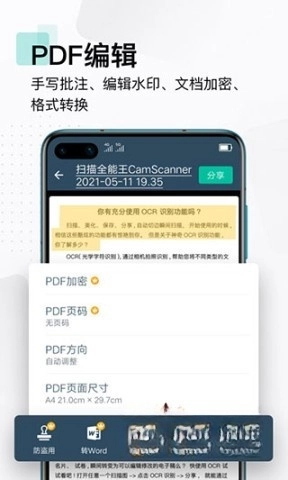
扫描全能王是一款功能多样的智能扫描工具,拥有文件扫描、图片文字提取、PDF编辑、PDF拆分与合并、PDF转Word、电子签名等实用功能。它能让手机秒变便携扫描仪,助力用户高效管理文档、笔记等各类文件。除基础扫描外,还具备高清扫描、智能管理、批注、图片搜索、文档协作、分享及云同步等强大功能,足以覆盖日常学习与工作中的文件扫描需求。通过简单拍摄,就能将图片转化为文档,切实满足用户的多种需求。
扫描全能王软件功能
1. 职场精英可随时扫描合同、公司证件与会议PPT,便捷保存或分享为PDF格式,让查找翻阅更轻松,是提升办公效率的得力助手。
2. 学生朋友们:上课时及时扫描笔记、白板内容和PPT,方便复习与查找资料;需要在线提交的纸质材料及个人证件,用高清扫描件既显专业又能提升效率。
3. 教师用户:支持扫描课堂教学内容,梳理学生考卷中的错题,实时向家长同步教学进展,增强家长对孩子学习情况的信心。
4. 医生群体:可随时扫描疑难病症相关资料,留存交流会议所用的PPT,这有助于档案整理工作的开展,也能更顺畅地与其他医院进行沟通。
5. 设计师:快速扫描并保存设计手稿,一键即可提取线稿,能够随时捕捉灵感迸发的瞬间。
如何使用扫描全能王
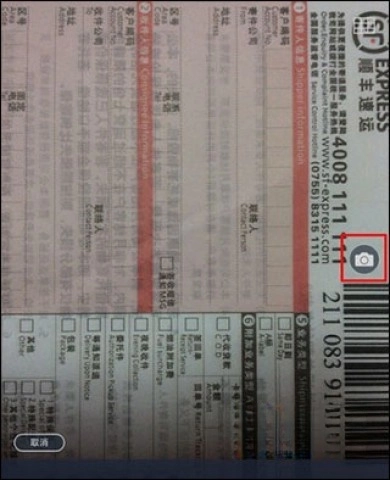
1. 拍摄与优化扫描件操作:打开应用程序后,点击界面右侧中间位置的“相机”图标,即可进入拍摄界面。调整拍摄画面时,可借助右上角的网格线或焦距调节功能,以保证拍摄图像的规整性。
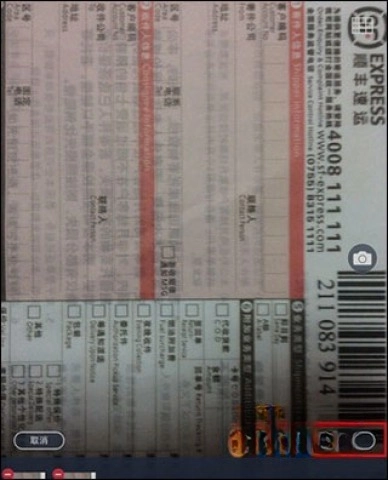
在连续拍摄过程中,系统会实时显示已拍摄的照片,您可以随时删除不需要的照片。点击“完成”按钮后,所有拍摄的图片将被批量导入。之后,您还可以对这些图像进行裁剪和美化处理。
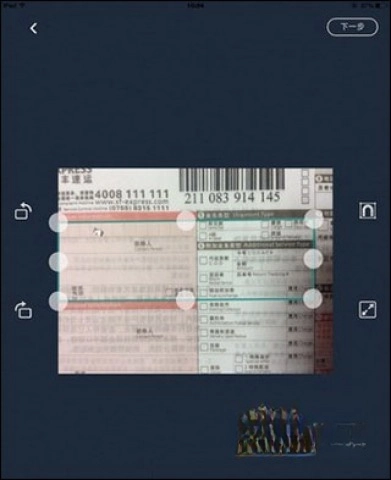
裁剪图像时,你可以拖动周围的八个蓝点来调整边缘范围,确定好裁剪区域后,点击右上角的“下一步”按钮就能进入美化界面了。
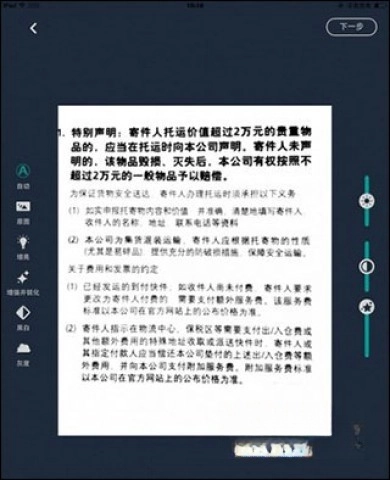
在页面美化功能里,左侧设有六个类似滤镜的按钮,能选择合适的效果,像自动、原图、增亮、增强和锐化,调整好效果后就能生成高质量的扫描件,另外在文档页面还可以修改文档名称。
在连续拍摄模式下,系统将自动略过裁剪美化环节,直接输出扫描文档;若需单独处理某张图像,可打开对应文档并点击右上角的“编辑”按钮操作。
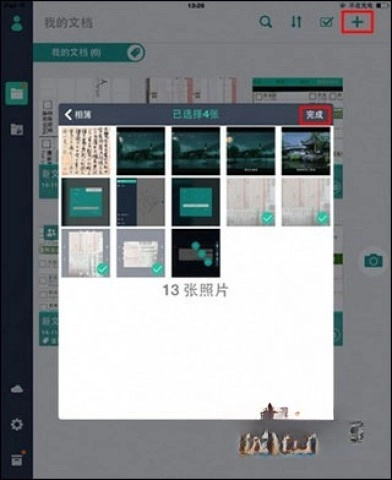
2. 把本地已有的照片导入并生成扫描文档:在“我的文档”页面,点击右上角的“+”按钮,选择“相册”或者其他云盘,进入照片库挑选要上传的照片(可多选),点击“完成”后就会生成文档。
将文件转换成PDF格式
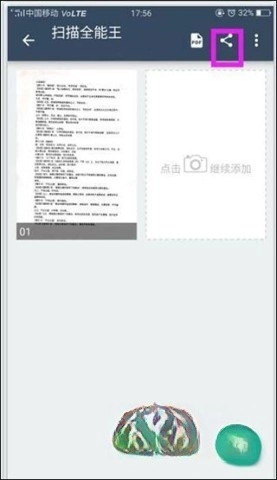
1. 打开扫描全能王,点击想要转换的文件。
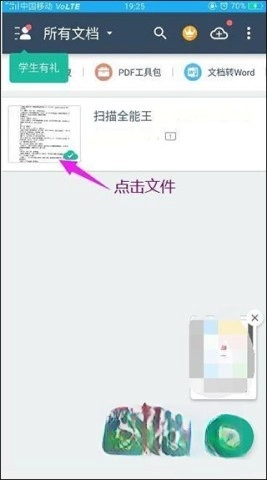
2. 在打开界面,点击右上角的发送图标。
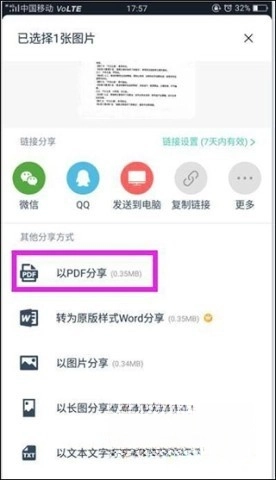
3. 在弹出的选项中选择“以PDF分享”。
4. 点击文件名右侧的“分享”按钮。
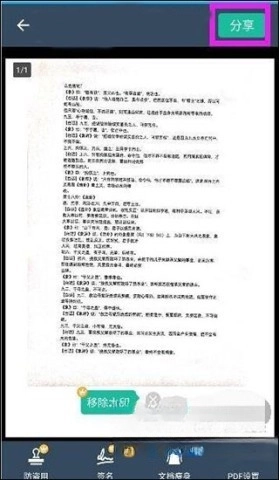
5. 挑选恰当的发送途径(例如微信),接收文件时就能得到PDF格式的文件了。
以上就是把扫描全能王转换为PDF格式的简易教程,但愿能给大家提供一些帮助。
软件的特点
手机扫描仪:借助手机拍摄纸质文件,智能清理背景杂乱元素,生成高清JPEG或PDF格式文件,支持一键自动扫描功能,让双手得以解放。
用户能够挑选多种图像优化模式,自主调整参数,把纸质文件迅速转变为清晰的扫描件。
图片转文字工具具备智能OCR文字识别功能,能便捷搜索并高亮显示图片中的文字内容。该工具支持多达41种语言的识别,还可一键复制、编辑识别结果,并能将其导出为Word或TXT格式。
个人文档助手:可一键导入各类电子文档,通过分类标签进行管理,支持跨设备随时同步查看与管理,覆盖手机、平板及电脑端。
PDF文件编辑功能:用户能够灵活地组合PDF文档,对多个文件进行顺序调整、页面删除或合并操作,还可以轻松添加批注并设置水印。
格式转换功能:可实现PDF、Word、Excel、PPT与图像等多种格式的相互转换,便于分享,同时保证文档版面精准还原。
详细信息
- 文件大小:184.31MB
- 当前版本:v6.93.5.2507310000
- 上线时间:2026-01-16 17:34:21