ivcam免费版 V7.3.1
 5.0分
5.0分
- 本游戏:官方版安全无广告需网络
- 标签: iVCam免费版 手机变电脑摄像头 高清视频连接 ivcam手机摄像头版本合集
- 更新时间:2026-03-17 07:48:04
- 相关软件
-
 魅色2026最新版
211KB/ 拍照摄影 /
10
魅色2026最新版
211KB/ 拍照摄影 /
10
-
 DroidCam安卓版
9.8MB/ 拍照摄影 /
10
DroidCam安卓版
9.8MB/ 拍照摄影 /
10
-
 EV虚拟摄像头免费版
32.1MB/ 拍照摄影 /
10
EV虚拟摄像头免费版
32.1MB/ 拍照摄影 /
10
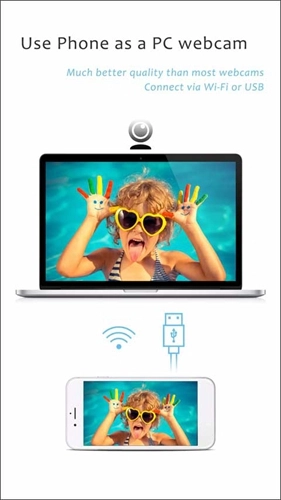
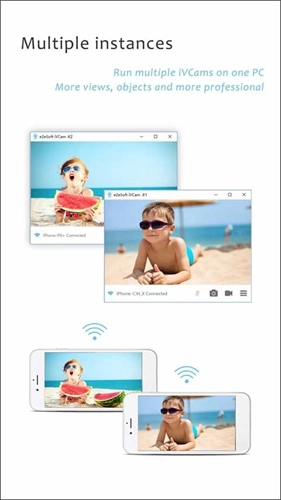
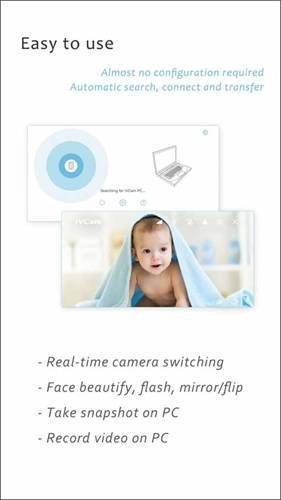
iVCam是一款实用性强的跨设备摄像头适配工具,主要功能是让手机迅速成为Windows电脑的高清网络摄像头。借助手机出色的摄像头硬件,它的视频画质比传统USB摄像头或电脑自带摄像头好得多,而且几乎能兼容所有需要用到摄像头的软件,完全可以替代老旧摄像头。该软件支持自动连接,不需要手动设置,只要在电脑上安装客户端就能使用,既能满足个人日常视频聊天、安防监控的需求,也能适用于企业会议、在线教学、远程医疗等专业场景,是一款便捷性与实用性兼备的视频工具。
软件特色
1. 跨系统适配,多设备兼容:
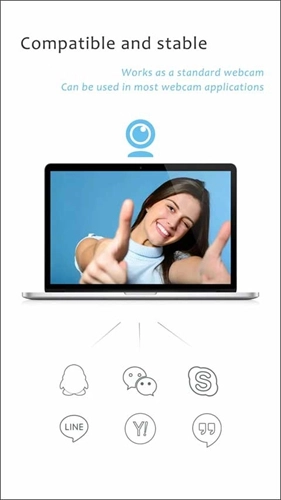
核心亮点是能够同时兼容安卓和iOS双系统手机,突破设备壁垒,让更多用户借助手中已有的手机来提升电脑视频画面质量。它可以彻底替代电脑的USB摄像头或摄像头,并且与绝大多数需要用到摄像头的应用程序相兼容,不管是日常使用的视频软件,还是专业的直播、会议工具,都能实现无缝对接。
2. 自动便捷连接,上手门槛极低:
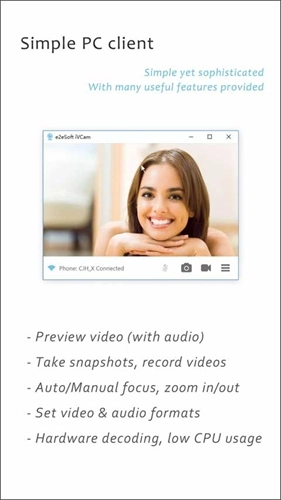
采用全自动连接模式,无需繁琐的人工配置步骤,用户只需在Windows电脑上安装客户端,让手机与电脑处于同一网络环境或通过数据线相连,就能自动完成配对。配合简洁易操作的Windows客户端,可直接预览视频、进行拍照和录制视频文件,从安装到使用的整个过程都能轻松上手。
3. 高清实时传输,音视频同步:
支持1080p、720p、480p和360p等主流视频分辨率,视频传输时延迟小、速度快,画面清晰且稳定。它不仅可以传输高清视频流,还能录制手机声音并同步到电脑播放,直接把iOS或安卓手机当作电脑麦克风使用,达成音视频一体化传输,不需要额外配置麦克风。
4. 多元场景适配,兼顾个人与专业:
既能满足个人用户视频通话、家庭监控、宠物监护等日常需求,也能适配企业会议、在线教育、远程医疗、直播录制等专业领域。美颜、滤镜等美化功能,让个人出镜更美观;丰富的参数配置则能满足专业场景下的视频质量要求。
软件亮点
1. 全能摄像头替代,应用无限制:
这款摄像头可直接胜任监控、直播、会议等多种用途,适配多元场景需求。无论是家庭安防的实时监控、与亲友的高质量视频通话,还是直播录制、企业会议直播,都能依托高清画质与稳定传输带来优质体验,真正实现一物多用。
2. 美颜滤镜加持,视频质感升级:
实用的美肤功能与多种滤镜效果,用户在拍摄、直播或视频通话过程中可自由调整,优化个人形象,让视频画面更美观、更吸引人。尤其适合在线授课、直播带货等需要出镜的场景,帮助用户提升视频呈现效果。
3. 专业参数可调,画质自定义:
提供丰富的配置选项,用户可根据实际需求调整视频质量、音频质量、视频尺寸、视频帧率等参数。支持在视频画面上滑动调节曝光时间与ISO值,轻触屏幕切换手动/自动对焦模式,还能像使用相机应用一样放大/缩小视频,精准优化视频效果。
4. 智能省电设计,续航更省心:
应用具备智能省电功能,若检测到无用户操作,会自动关闭视频画面呈现并切换至黑屏模式(此时视频传输不受影响,仍保持正常运行),以此高效降低手机电量消耗。用户只需轻点屏幕,就能快速恢复视频显示状态,且恢复后画面将持续保持可见,在保障设备续航能力的同时,也兼顾了使用过程中的便捷性需求。
ivcam怎么连接
一、USB 驱动
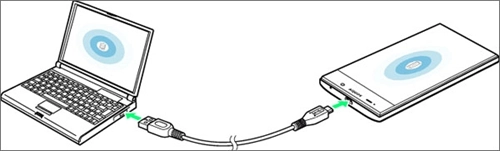
1、若手机连接电脑后无法被识别,建议在电脑端安装该手机对应的USB驱动程序。
2、您既可以直接安装手机助手,也能依据手机品牌自行搜索安装,例如搜索华为手机USB驱动。
3、驱动安装完成后连接手机,根据不同选择,您的手机会被识别为可移动磁盘或媒体设备。
二、USB 调试
1、在手机端开启设置 > 开发人员选项里的USB调试功能。
2、在 Android 4.2 以及更高版本中,开发人员选项在默认状态下处于隐藏状态。
3、可使 用以下步骤打开:
在设备上,进入 设置 > 关于<设备>。
点按 7 次版本号以启用 设置 > 开发人员 选项。
然后启用 USB 调试 选项。
三、USB模式
1、手机用USB连接电脑后,按照提示选择“传输文件”或者“传输照片”,不要选“仅充电”。
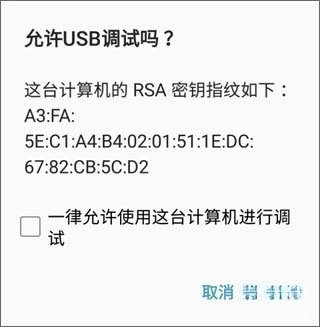
2、启动iVCam客户端程序并等待一小会儿,要是手机是第一次连接,系统会询问您是否允许进行USB调试。
3、选上 一律允许 后按 确认 便可正常工作了。
4、请注意,这一步骤是必不可少的,若手机未能弹出该确认框,需自行查找解决办法。
四、iVCam
若手机已完成正确配置,且处于USB调试模式并通过USB与PC相连,iVCam便会自动借助USB进行连接并传输视频。
软件优势
1. 低成本升级,性价比拉满:
不用额外购置价格高昂的专业摄像头,只要借助手头现有的手机(安卓和iOS系统都支持),就能让电脑的视频画质得到显著提升,还能大幅削减硬件方面的投入成本。对于电脑自带集成摄像头画质不佳,或者预算比较紧张的用户来说,这无疑是一个性价比非常高的升级选择。
2. 操作极简,全民适用:
采用全自动连接设计搭配简洁的Windows客户端,整个过程无需任何专业知识支撑,不管是刚接触科技产品的新手、中老年用户,还是专业的职场人士,都能迅速掌握使用方法。参数调节的操作十分直观,只需通过触屏滑动、轻触等简单动作就能完成,让使用门槛得到进一步降低。
3. 场景覆盖全面,实用价值高:
从个人日常的视频通话、家庭监控、宠物看护,到专业领域的企业会议、在线教学、远程诊疗、直播录制,全面覆盖各类场景。一款软件就能满足不同用户的多样化视频需求,无需频繁切换多个工具,实用价值渗透生活与工作的方方面面。
4. 音视频一体化,简化使用流程:
与传统摄像头需要额外配备麦克风的使用方式不同,iVCam能够直接把手机当作电脑麦克风,达成音视频同步传输。不需要额外连接设备,既简化了使用步骤,又减少了额外硬件的投入成本,让使用更加便捷。
版本记录
详细信息
- 文件大小:5.99MB
- 当前版本:V7.3.1
- 上线时间:2026-01-13 10:33:36