上教英语安装手机版 v4.0.8 安卓版
 5.0分
5.0分
- 本游戏:官方版安全无广告需网络
- 标签: 上教英语学习 英语教材同步 AI智能辅导
- 更新时间:2026-08-17 00:01:18
- 相关软件
-
 早教识英语安卓直装版
34.9MB/ 学习教育 /
10
早教识英语安卓直装版
34.9MB/ 学习教育 /
10
-
 新概念英语天天学
21.9MB/ 学习教育 /
10
新概念英语天天学
21.9MB/ 学习教育 /
10
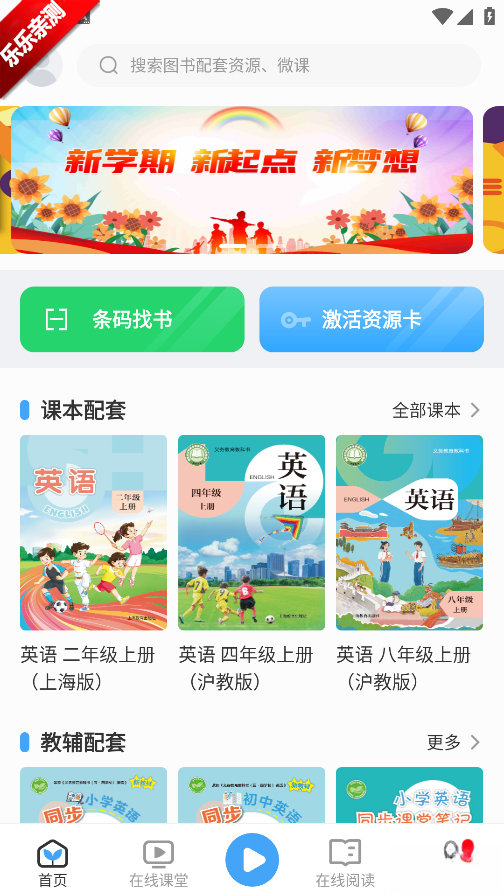
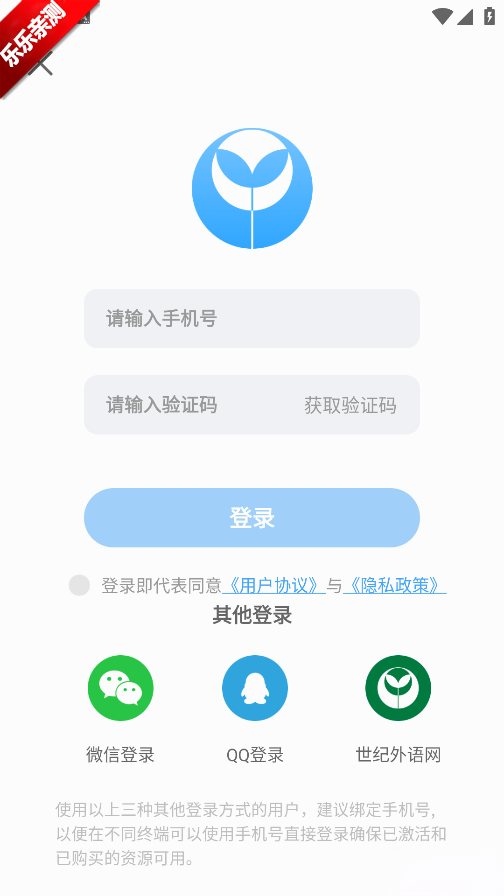
上教英语作为专业的英语学习平台,深度整合沪教版及多个版本的中小学英语教材资源,覆盖词汇学习与听说读写全场景训练。借助AI智能技术,平台提供口语评测、个性化学习路径规划等核心功能,同时搭配趣味动画等互动工具,让学习过程更高效、更有趣,助力学生轻松提升英语综合能力。
上教英语怎么学习?
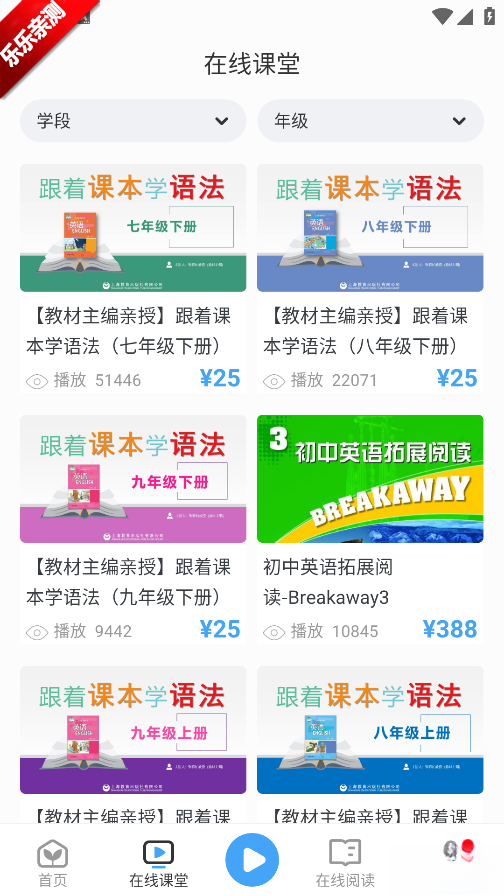
打开软件点击底部的在线课堂
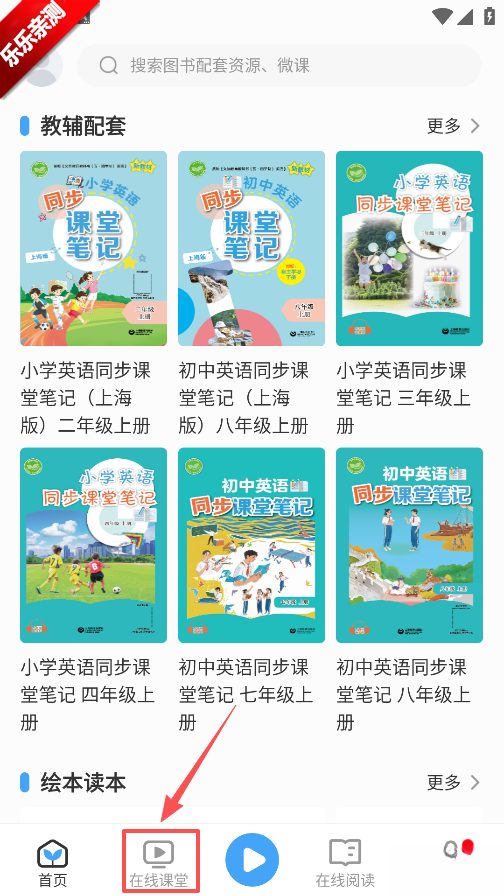
进入页面后有许多学习内容
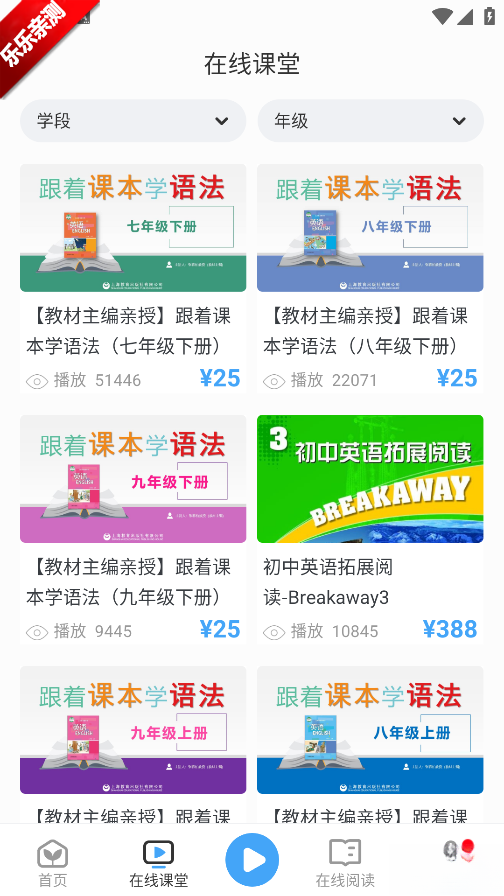
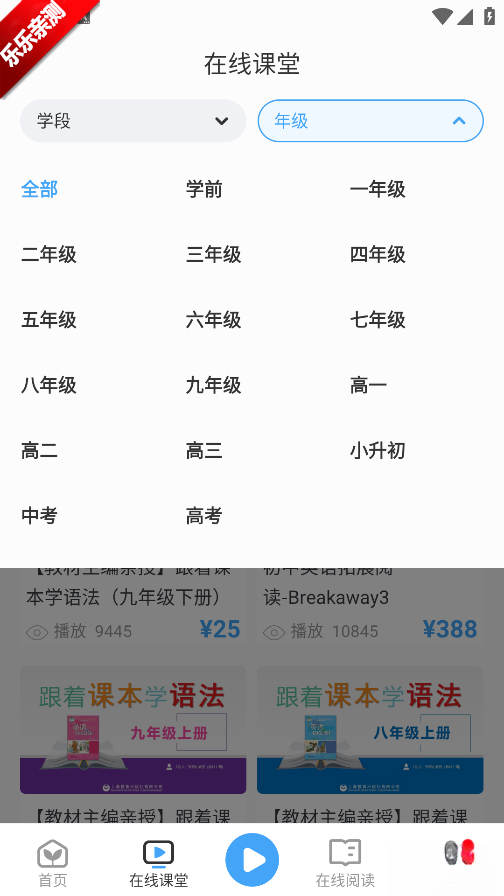
通过顶部栏目能够对学段和年级进行选择
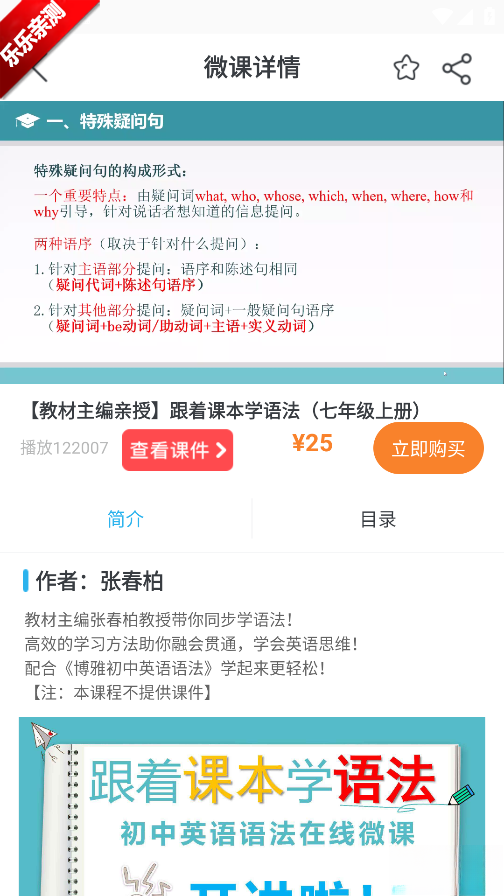
选择需要学习的内容后进入到详情页
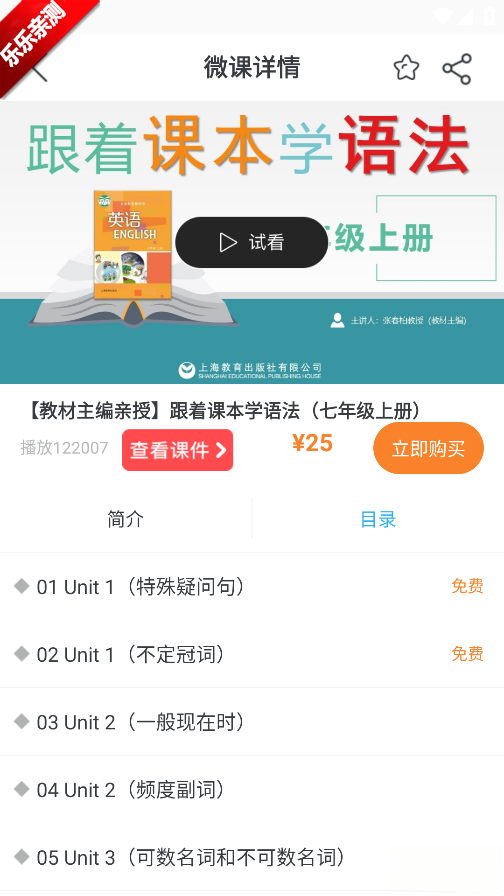
选择章节就能够进行学习了
软件介绍
上教英语是一款面向K12学生与英语爱好者的智能化学习平台。它以上海教育出版社六十余载的教育出版资源为基石,融合AI技术与科学教学理念,打造涵盖词汇、语法及听说读写的全方位学习方案。平台课程覆盖小学至高中全学段,紧密同步沪教版教材与新课标的要求,助力用户高效增强英语综合能力,培育跨文化交际素养。此外,平台提供上海地区中小学英语教材(如牛津上海版、新世纪版)的电子版资源,支持按单元、课时进行拆分学习,实现与课堂进度的无缝衔接。每课均配备语法解析、词汇拓展、句型结构拆解内容,并搭配教材原文音频,帮助用户深入掌握课本知识。同时,平台还设有听力填空、阅读理解、完形填空、书面表达等全题型专项训练,其难度与中高考题型相匹配,能还原真实考试场景;用户可限时完成全真模拟卷,系统会生成成绩分析报告,助力用户提前适应考试节奏。
上教英语音频怎么导出?
定位音频资源
打开App,进入要导出的音频所在的页面(比如教材课文、单词朗读、动画配音这类页面)。
关键提示:部分音频需先播放一遍才能触发权限。
查找按钮
在音频播放界面,留意是否存在「」「保存」或者「···」(更多)这类图标。
点击后选择「到本地」,音频会保存到手机相册、文件管理器或者App指定的文件夹里。
检查保存路径
iOS用户请注意:音频文件大概率存放在「文件」应用里的「上教英语」文件夹中,也有可能直接归类在相册的音频分类下面。
Android用户:文件默认会保存到「」文件夹里,大家也可以借助文件管理器查找和「上教英语」有关的目录。
要是App没有直接的导出按钮,大家可以借助手机自带的工具来录制音频。
方法1:屏幕录制(适合带画面的音频)
开启录屏功能
iOS:进入设置页面,找到控制中心选项,添加「屏幕录制」功能,之后从屏幕底部上滑调出控制中心,点击录屏按钮即可。
Android:下拉通知栏后,长按“屏幕录制”图标即可(部分机型可能需要先在设置里开启该功能)。
播放音频并录制
在App中播放目标音频,同时开始录屏。
录制结束后,视频文件会自动保存到相册里,你可以借助剪映这类剪辑工具来提取其中的音频轨道。
方法2:语音录音(适合纯音频)
使用手机录音机
打开手机自带「录音机」App,点击录制按钮。
切换到上教英语App来播放音频,同时要保证录音环境安静,这样可以减少杂音。
后期处理
录制完成后,可借助「音频剪辑」之类的App对音频进行裁剪、降噪等优化处理。
上教英语怎么在线阅读?
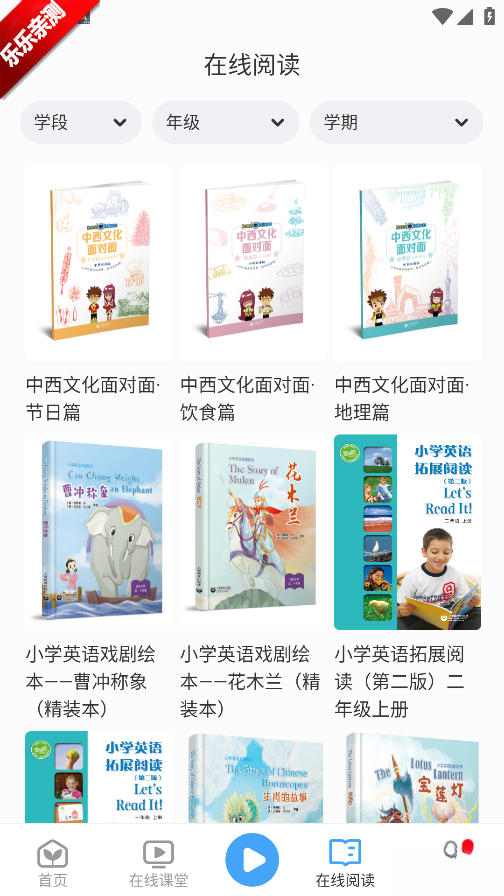
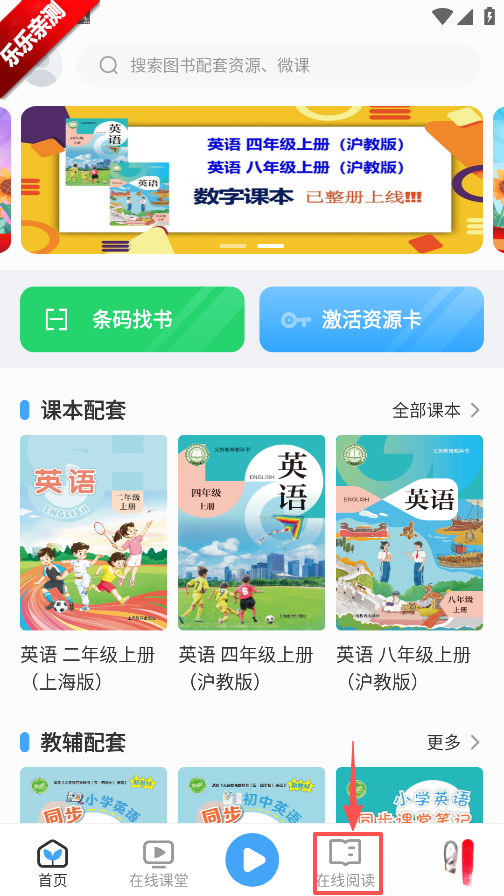
打开软件点击底部的在线阅读
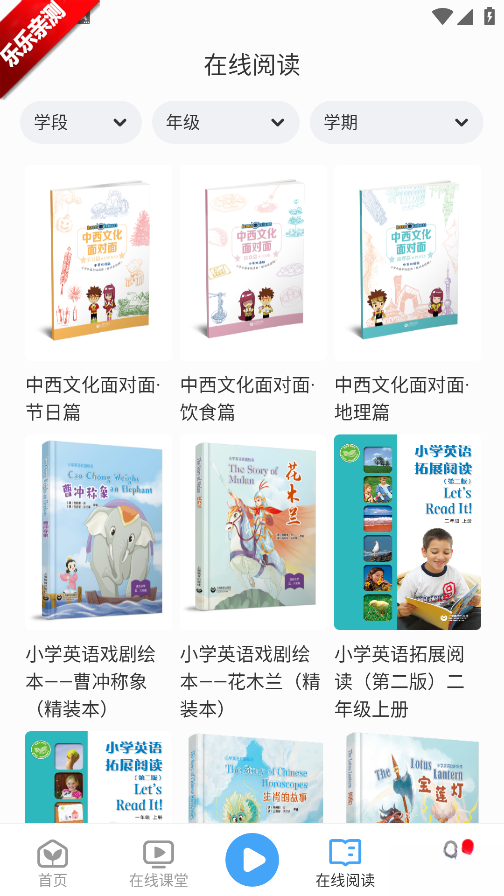
进入到页面后能够看到各种内容
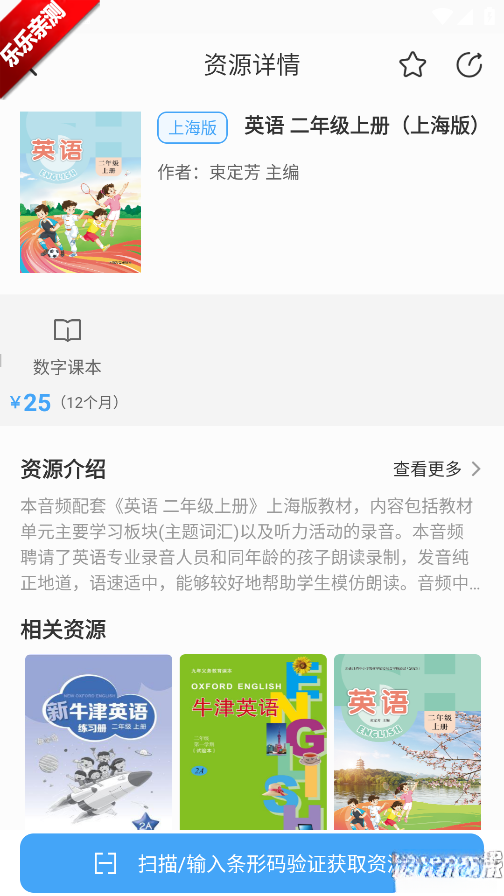
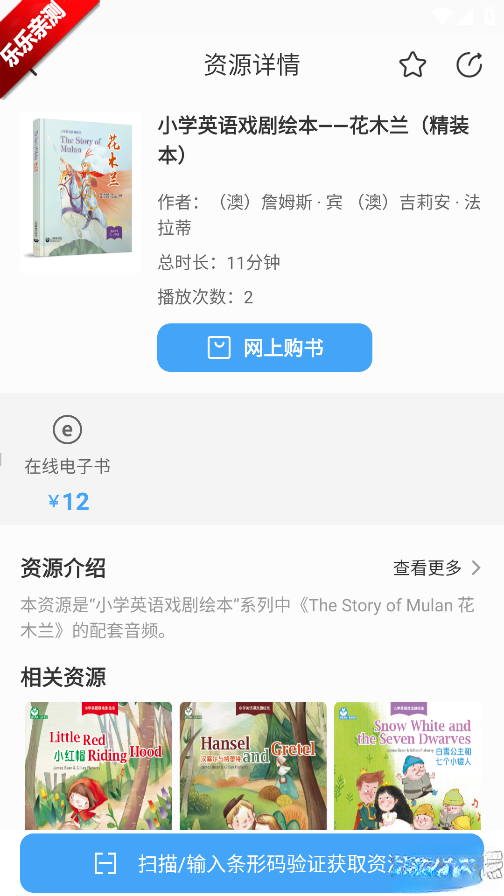
选择感兴趣的内容即可了解详情
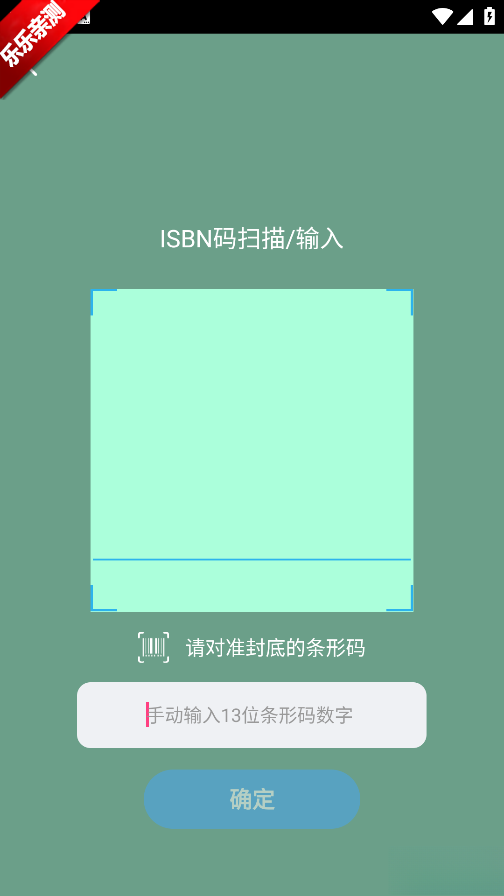
扫描条形码即可获取资源
上教英语音频扫码怎么用?
定位二维码的常见位置包括:教材单元标题旁、课文末尾、附录页;试卷首页页眉、背面、听力部分开头。这些二维码旁边通常会标注“扫码听录音”“配套音频”等提示文字。
选择扫码工具:
微信扫码操作指引:当二维码旁标注有“微信扫码”字样时,您只需打开微信,点击界面右上角的“+”号按钮,然后选择“扫一扫”功能进行扫码即可。
专属扫码:若标注“专属扫码”(如“用上教英语扫码”),需先上教英语App,打开后在首页或相关页面找到扫码功能。
扫描二维码的方法:把摄像头对准二维码,保持10到20厘米左右的距离,拿稳设备别晃动。要是识别不出来,可以稍微调整一下设备的角度,或者拉近、拉远一点距离,也可以让周围的光线更亮一些。
激活并播放音频:扫描成功后,设备会自动跳转至音频资源页面,点击播放按钮就能收听。部分页面还设有进度条、倍速调节、单句循环、原文对照等功能,方便进行反复练习。
详细信息
- 文件大小:46.4MB
- 当前版本:v4.0.8 安卓版
- 上线时间:2026-01-11 22:04:41