MicrosoftWord v16.0.19426.20104
 5.0分
5.0分



Microsoft Word手机版是微软公司面向手机用户打造的商务办公应用,为用户提供创建专业美观文档的工具,助力用户节省时间,达成高效、便捷的办公体验,摆脱传统电脑办公的局限,让用户能够随时随地开展工作。作为一站式办公服务平台,它兼容Word、Excel、PPT三大办公组件的各类格式,还支持PDF文档的编辑与格式转换,并集成了思维导图、流程图、表单等功能。
Microsoft Word手机版的功能与电脑版相比毫不逊色;加粗、斜体、下划线、文字突出显示等基础功能一应俱全,查找、插入图片、添加超链接、段落格式设置、对齐方式调整等高级功能也都具备。而且,用户通过微软账号就能同步所有数据,无论使用哪台设备,都能随时访问存储在云端的Word文件。
Microsoft Word手机版介绍
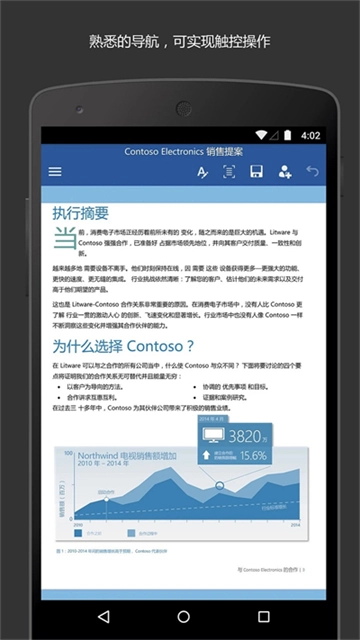
免费的安卓端微软Office办公软件中的Word应用,是专门为移动办公场景打造的工具。这款针对安卓手机与平板设备设计的Office应用,既保留了用户熟悉的界面风格,确保了Office一贯的高品质,又为使用者带来了直观便捷的触控操作体验。
微软发布的Office组件 -Word
现在安卓手机与平板用户可以免费安装微软Office核心组件之一的Word这款办公软件应用了。它是专门针对安卓平台开发的,不仅能让用户享受到流畅的触控操作体验,还保留了大家熟悉的Office界面风格和高品质的使用感受。
Microsoft Word手机版亮点特色
安卓端Office为您带来出色的兼容性与布局高保真度,能让您的文档在安卓手机及平板上实现完美展示。
功能区里那些熟悉的导航栏与菜单选项,能助力您迅速掌握操作。
• 这款针对安卓手机与平板打造的Word应用,不仅具备您所熟悉的各类功能,像图像、图表、脚注、公式等一应俱全,还能为您带来经过优化的触控操作以及高效便捷的移动办公体验。
安卓手机端的微软Office应用采用了单手操作优化设计,用户借助屏幕下方的菜单按钮就能便捷地完成文档编辑,无需额外连接键盘或鼠标。
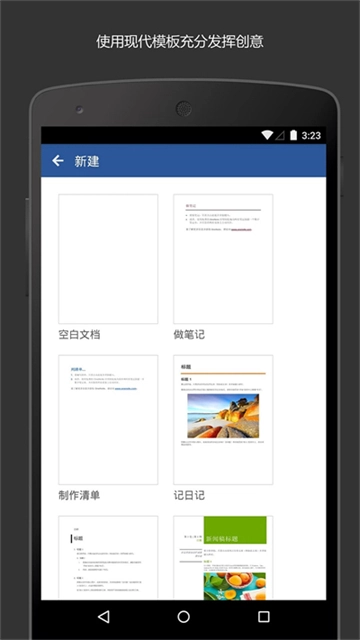
微软Office拥有丰富多样的模板资源,能有效帮助用户节省时间。您可以直接打开我们提供的任务列表模板、研究报告模板、家庭琐事模板等进行使用。
Microsoft Word手机版主要功能
助力您突破时间空间的限制,轻松搞定工作
无论您在什么地方都能高效办公——轻松读取并编辑云端的文件。
• 用Word制作精美的文档十分轻松。只需指尖简单操作,就能插入文本框、图表或者图片之类的元素。
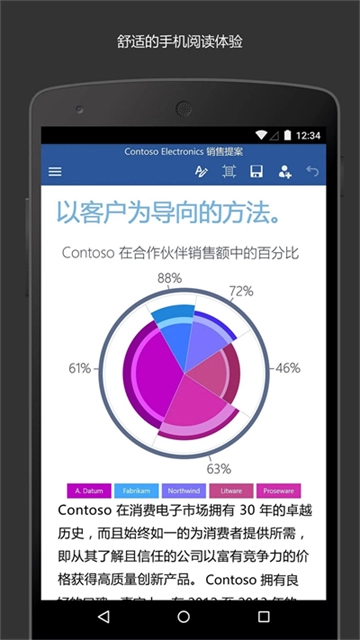
Word能为您带来丰富的阅读感受。它能够依据您手机屏幕的尺寸自动调整文档排版,您只需轻轻滑动屏幕,就能像阅读电子书一样轻松浏览文档内容。
自动缩放功能能够让您在任何时候、任何地点都能迅速且精准地找到文档里需要编辑的地方,从而进行快速编辑操作。
您能够借助任意设备查看最近使用过的文档,以便迅速回到上次未完成的文档中继续进行操作。
您能够将文档存储在OneDrive、OneDrive for Business以及SharePoint平台上,并且可以随时借助多种设备便捷地进行访问。
协同办公
随时随地在平板和手机上将创意分享给其他人。
能和云服务无缝集成的Word应用,让您可以轻松地分享文档。
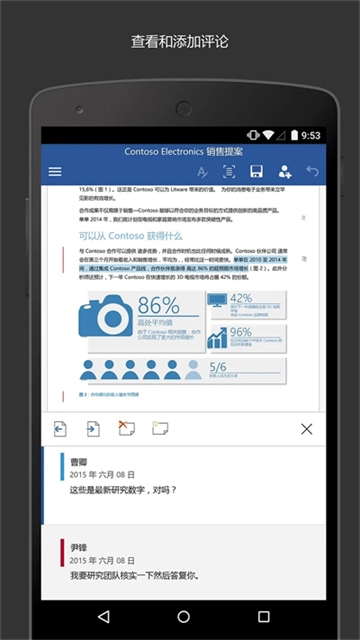
它自带的跟踪修订、注释与标记文档功能,能让团队成员更高效地在文档里开展批注和沟通工作。
• 只需通过邮件发送一个链接或附件,就能轻松地把文档分享给其他人。
设备要求
• 操作系统需为安卓4.4.x及更高版本(Android M版本暂不兼容)
• 1G或更高内存
在屏幕尺寸为10.1英寸及以下的移动设备(涵盖手机与平板)上,个人用户通过微软账号登录,即可免费使用核心编辑功能。若订阅Office 365个人版或Office 365家庭版,不仅能激活高级功能,还可解锁在屏幕尺寸大于10.1英寸的移动设备上的所有功能权限。企业用户则需借助符合要求的Office 365企业版账户(其中包含由世纪互联运营的Office 365)来创建和编辑文档。如需了解符合条件的Office 365版本详情,可访问office.com/information进行查看。
拥有Office 365订阅账号后,您能在安卓平板、安卓手机上使用Word、Excel和PowerPoint的全部功能,还可以在PC及Mac设备上安装完整版本的Word、Excel、PowerPoint、Outlook与OneNote。
Microsoft Word手机版怎么用
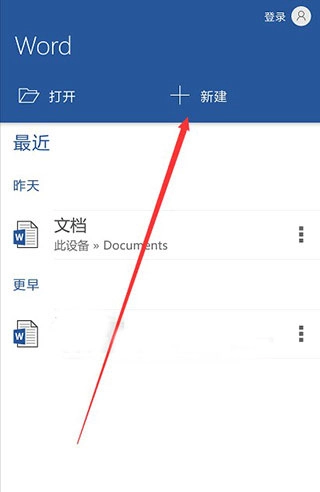
打开手机版Word,并选择新建文档;
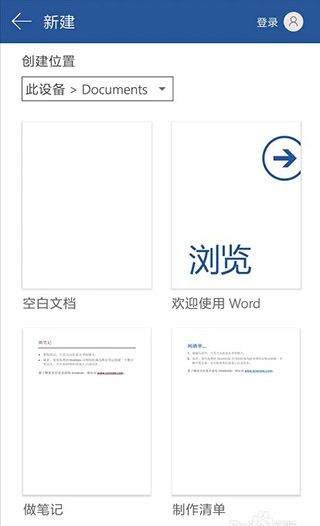
新建的文档里会包含笔记、统计之类的格式模板,你也能够选择空白文档。
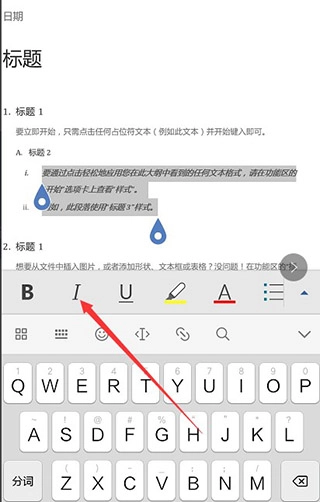
选择一段文字,方法:长按屏幕会出现选择条;
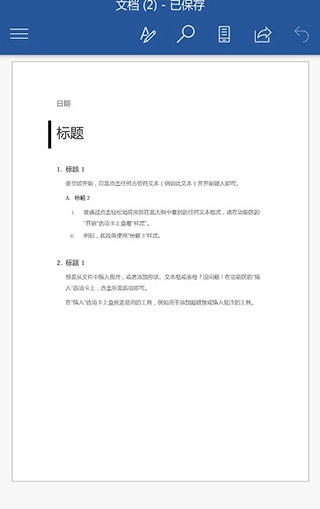
选择一段文字,方法:长按屏幕会出现选择条;
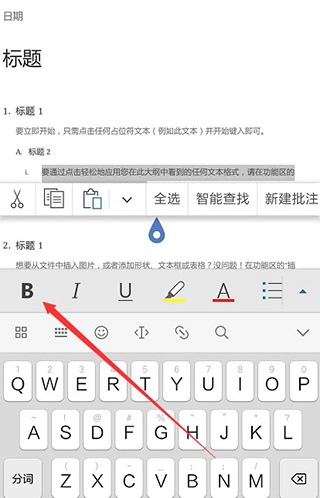
要是想让文字变成斜体,可以使用斜体功能,操作后就能看到选中的文本字体呈现出倾斜的效果。
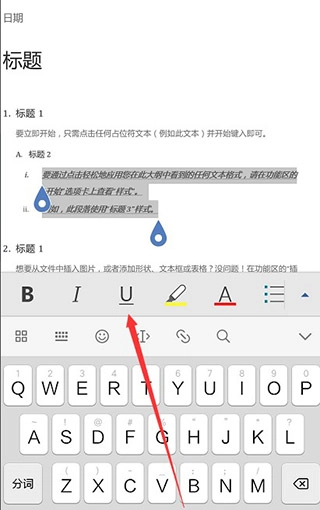
一些提示文本,使用下划线功能,可以增强存在感;
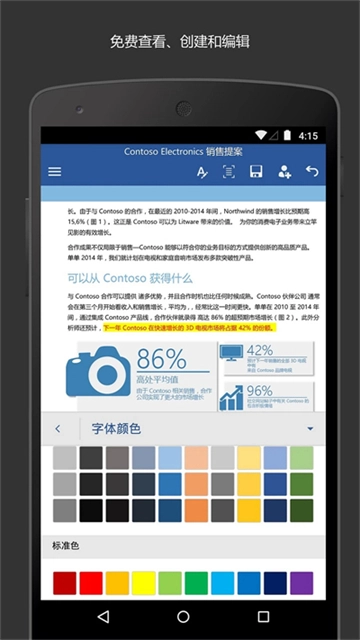
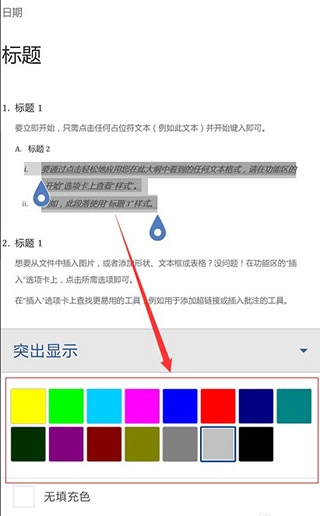
字体和文本框都能更换颜色,不过不像电脑版那样有大量色值可供挑选。
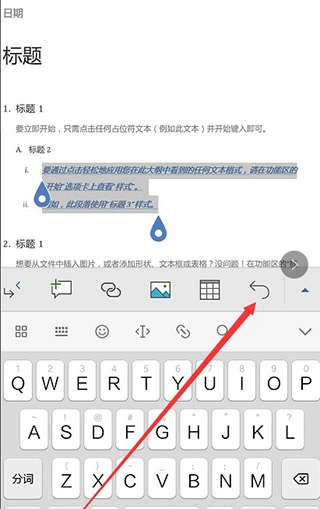
要是操作出现失误,你可以选择图里展示的功能,回到上一步的操作。
更新日志
v16.0.19426.20104版本
优化系统性能,体验更顺畅。
详细信息
- 文件大小:117.74MB
- 当前版本:v16.0.19426.20104
- 上线时间:2026-01-09 17:20:27