iOfficeMX最新版 v2.4.87
 5.0分
5.0分
- 本游戏:官方版安全无广告需网络
- 标签: iOfficeMX 企业办公软件 协同工作平台
- 更新时间:2025-12-25 21:01:32
- 相关软件
-
 觅讯视频会议正版
80.6MB/ 商务办公 /
10
觅讯视频会议正版
80.6MB/ 商务办公 /
10
-
 钉钉官方版
187.0MB/ 商务办公 /
10
钉钉官方版
187.0MB/ 商务办公 /
10
-
 oa移动办公手机最新版
41.3MB/ 商务办公 /
10
oa移动办公手机最新版
41.3MB/ 商务办公 /
10
iOffice MX最新版是一款企业级综合办公应用,用户可借助手机或平板电脑便捷完成各类办公任务,其核心作用在于助力企业提升生产力、优化工作流程,并为员工搭建协作平台。该软件具备文档管理、日程管理、任务管理、协同工作、邮件管理、通讯录、知识库等丰富实用的功能,能够有效促进员工协作、提高工作效率并优化工作流程。
软件支持在线编辑和修改个人文档,配备完善的通讯录系统,助力用户随时随地在线沟通。iOffice MX 可上传多种文档格式,并提供版本管理、权限控制、文档共享等功能,便于企业内部文档管理与协同编辑;同时能帮助用户管理个人及团队日程,支持日历视图与列表视图,方便查看和调整日程安排。有需要的用户欢迎前往iOffice MX体验!
iOffice MX 介绍
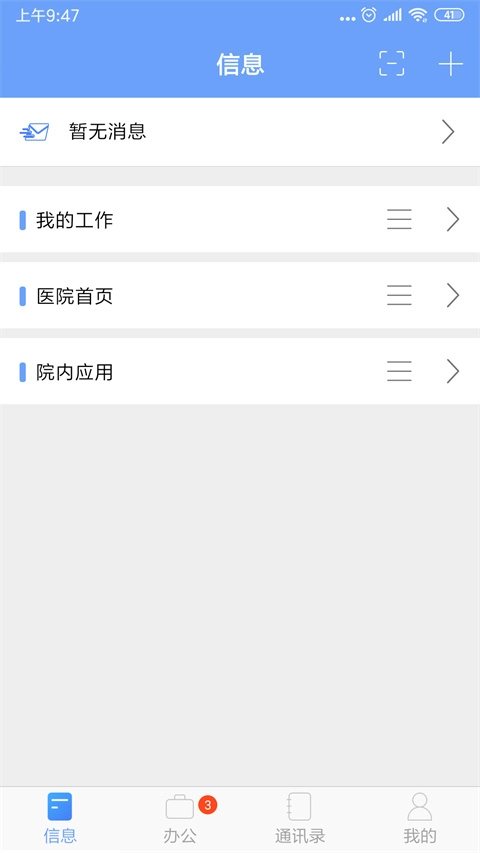
【即时消息】: 消息提醒设置,可实现最新消息的即时提醒;
【车辆管理】: 可查看车辆的相关信息,涵盖车牌号、车架号等内容;
【工作论坛】: 搭建企业专属工作交流平台,汇聚在线工作热点话题,供大家探讨交流;
【通知公告】: 实时推送最新通知公告,助您随时掌握公告动态;
【在线对话】: 企业员工能够在线开展对话,进行线上交流沟通;
【我的排班查询】: 我的排班信息可实时查询,涵盖排班的时间、日期等内容。
软件特色
企业即时消息推送提醒,便捷参与到工作交流;
关联企业的信息化系统,企业文件的查阅更方便;
轻松应对企业的各类工作事务,助力企业审批工作更高效运转;
企业公告内容在首页呈现,方便快速查阅,有助于合理规划工作安排;
您能够随时更改登录密码,以此保障您的账号信息安全。
轻松查询企业联系人,让工作对接更便捷,随时随地都能顺畅交流。
软件亮点
电子邮件: 可实现邮件的发送、接收与回复操作,还具备查看邮件附件、依据重要程度自动分类等功能。
日历: 可进行日程的创建、修改与查看操作,并且具备提醒功能。
文档共享功能: 支持用户进行企业文档的上传与共享操作。
任务管理: 可实现任务的创建、分配,以及对任务进度的跟踪和完成情况的汇报。
电话会议: 可支持多位成员同时进行语音沟通,有助于团队成员之间更便捷地开展协同合作。
即时通讯: 具备群组聊天、在线状态显示等功能。
考勤打卡: 支持用户通过刷卡、扫码等方式完成打卡考勤操作。
工作汇报: 支持用户上传汇报材料,便于开展工作汇报。
iOffice MX最新版如何使用
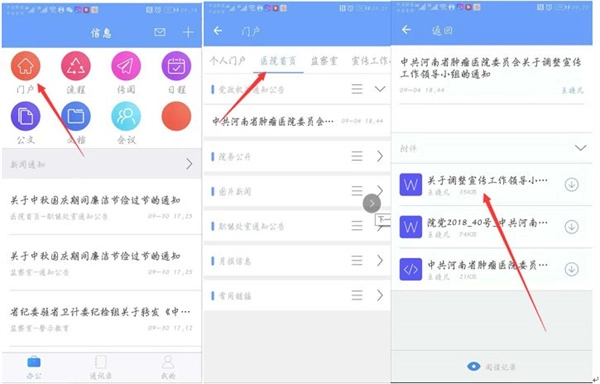
查看院级消息与科室级消息
在办公界面中点击“门户”按钮,接着在“频道栏目”里选定科室与对应栏目,就能查看相关内容了,附件还可以通过手机自带的阅读工具进行浏览。
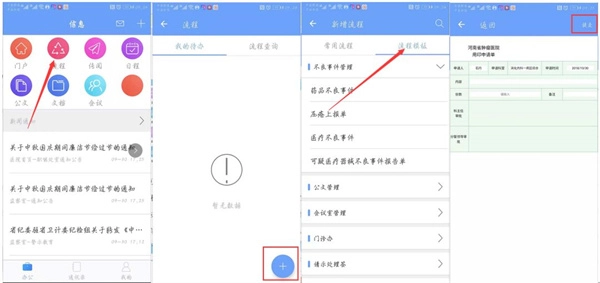
如何告诉OA进行用印申请
打开菜单栏中的“流程”选项,点击界面右下角的“+”按钮发起申请,接着点击流程模板,从中选择对应科室的流程(例如院办用印申请单)。此时系统会自动填充申请人、申请科室和申请时间等信息(可依据实际情况进行修改),确认信息准确无误后,点击右上角的“提交”按钮,OA系统便会执行用印申请的指令。此外,你也可以通过相同的操作方式,让OA系统执行派餐、派车、会议室使用以及请示处理签等申请事项。
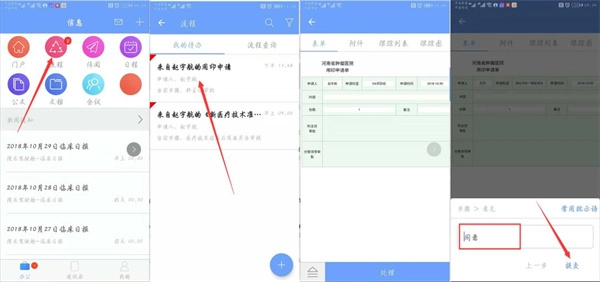
如何告诉OA审核流程
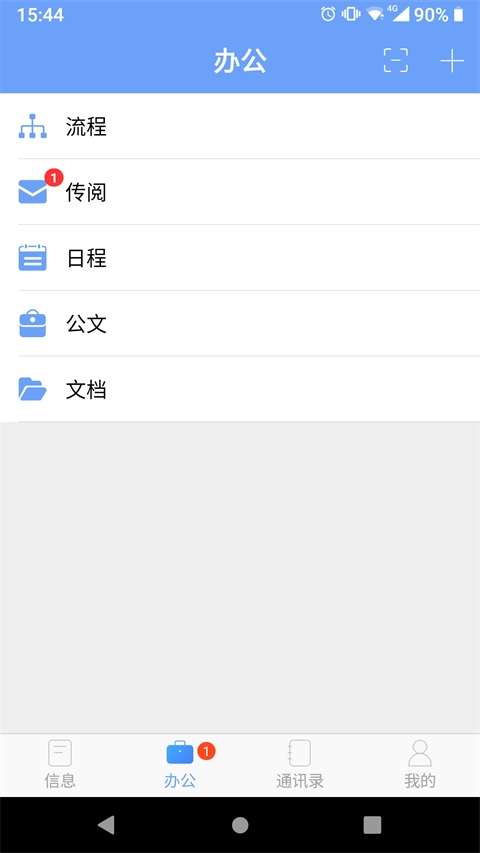
当有流程需要审核时,“流程”图标会显示数字提醒。点击进入待办流程列表,选中需审批的流程后点击处理,选择同意,接着手动输入审核意见或从常用批示语里挑选,确认内容无误后点击“提交”,即可完成审批操作。
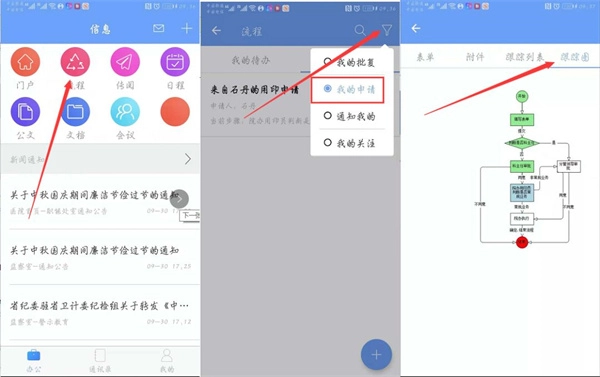
如何告诉OA查看申请进度
若需查看申请进度,操作方式与之前一致:先进入“流程”页面,点击右上角图标选择不同状态,即可浏览所有与你相关的流程。点击流程标题进入详情页后,能查看该流程对应的表单、附件、流转步骤及当前状态。点击跟踪图可实时追踪申请进度,其中绿色标记代表已完成审批的步骤,蓝色标记则显示当前所处的审批环节。
如何告诉OA查看和发送传阅
收到传阅文件时,“传阅”图标会显示数字提示未处理数量。进入传阅列表并打开对应文件后,能查看传阅详情与附件;若有多人参与同一条传阅,可在下方添加个人讨论内容。查看结束后,点击右上角首个图标确认传阅状态,还能通过右上角按钮了解其他传阅接收者的相关情况。
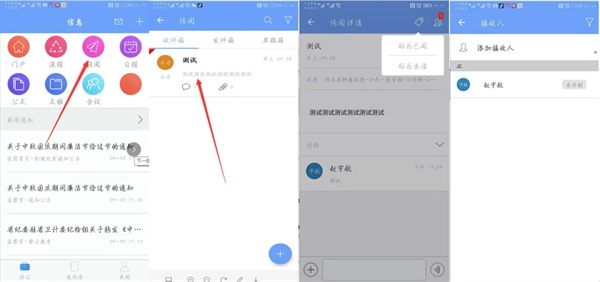
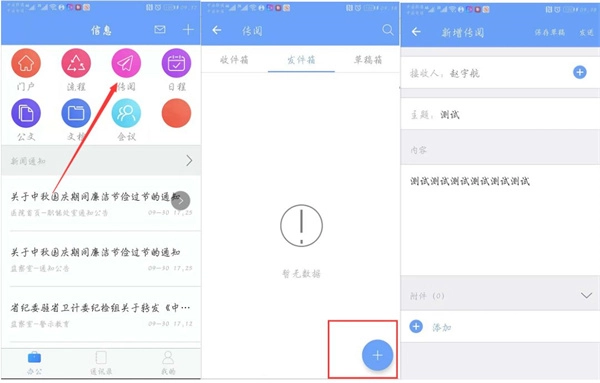
点击右下角的“+”号按钮即可发起新的传阅流程,依次填写标题、编辑内容并添加传阅对象后,点击页面右上方的“发送”按钮,OA系统便会将你的传阅信息直接推送至对方。温馨提示:附件支持上传图片、视频、文档、语音等多种类型文件哦。
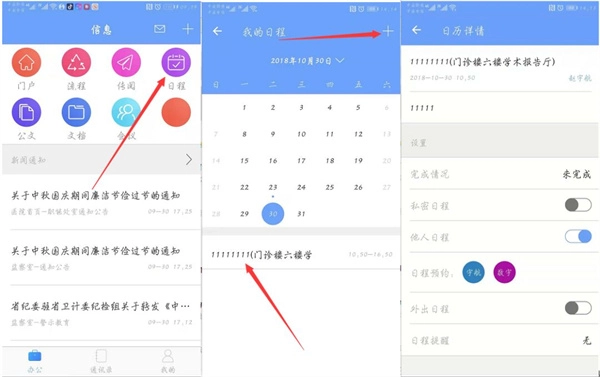
如何告诉OA查看日程安排
在办公界面找到并打开“我的日程”,点击日程表右上角的“+”号按钮就能添加新的日程。系统会对已经有日程安排的日期做特殊标记,点击这个带有标记的日期就能查看对应的日程,进入日程页面后还可以看到详细的日程信息。
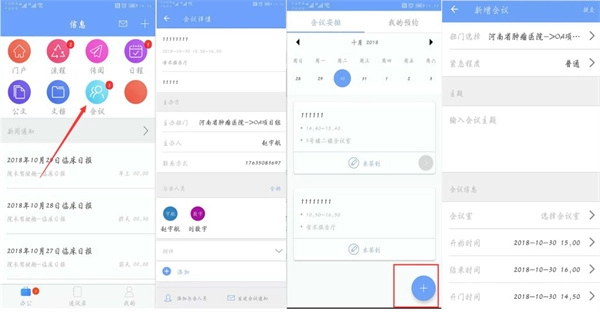
如何告诉OA查看会议内容
当你想要知晓会议内容,可通过OA系统的“会议”板块进行查看。带有“蓝点”标记的日期意味着当天存在会议安排,选定该日期后,当天的会议便会展示在日期栏的下方,点击进入某个会议,就能查看会议的时间、附件文档等相关信息。若要新建会议室,点击右下角的“+”按钮即可。
如何告诉OA查看并使用通讯录
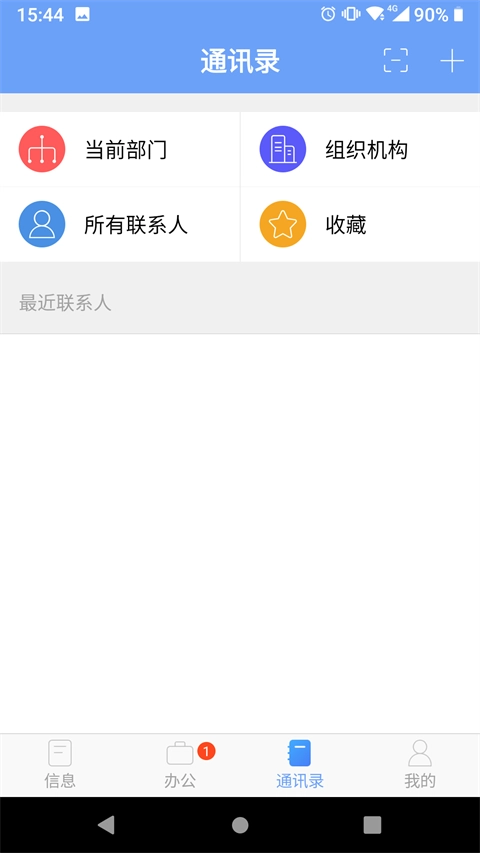
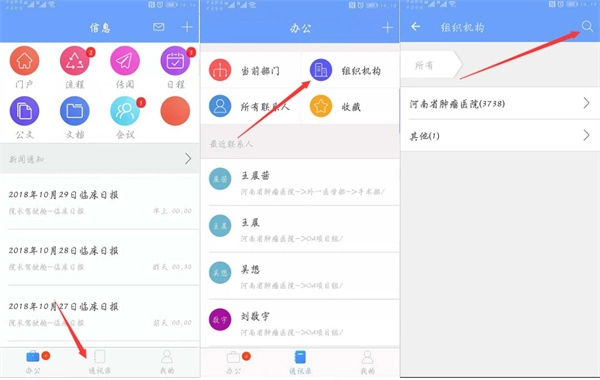
在移动OA里,你能够借助通讯录功能直接打电话、发信息。进入主界面后点击“通讯录”,打开页面可以按组织机构的层级查找联系人,也能通过右上角的搜索按钮快速定位,选中目标联系人就能拨打电话啦。温馨提示:要想顺利接打电话和接收短信,记得先把自己的手机号码维护好哦。
软件优势
借助企业的组织结构,能够获取到每一位员工的联系方式。
能够查看当前所在部门,并且可以查阅该部门的长传文件内容。
拥有手势解锁界面,保护企业的工作信息和数据;
最近联系人自动记录,可以选择联系人快速交流。
更新日志
v2.4.87版本
修复部分bug
详细信息
- 文件大小:58.73MB
- 当前版本:v2.4.87
- 上线时间:2025-12-25 21:01:32