TeamViewer手机远程控制电脑 安卓版 V1.3.0.1
 5.0分
5.0分
- 本游戏:官方版安全无广告需网络
- 标签: 远程控制 手机控电脑 安全远程连接
- 更新时间:2026-06-15 05:39:05




TeamViewer手机远程控制电脑是一款专为安卓系统开发的多功能、高性能远程控制工具,它能让用户通过移动设备远程操控计算机或其他移动设备,进而达成远程协作、技术支持与文件共享等用途。该软件的操作界面直观简洁,适配多种语言,并且配备了高安全性的加密防护机制,保障您的数据不会泄露。此外,软件运用了全新的网络技术,因此完全无需担忧使用过程中出现卡顿等状况。
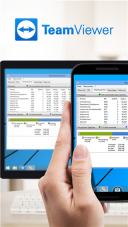
当使用手机端的TeamViewer进行远程操控时,用户能够借助移动终端连接至所有安装并运行该软件的计算机或移动设备。无论处于何种地理位置,只要设备接入互联网,即可对目标设备实施远程控制。该应用程序支持全屏显示与触控操作,让用户能在移动设备上便捷地对目标设备的屏幕进行浏览、缩放及滚动操作。另外,它还具备语音通话和即时聊天的功能,便于用户与远程设备的使用者进行沟通交流。
TeamViewer个人免费版2023最新版特色
一、性能,新标准。
1、低带宽时性能优化
无论您身处何方,都可保持在线。
2、服务器架构优化
更好保障系统稳定和正常运行。
3、网络连接质量改善
全球互联——明显改善。
4、优化后在 macOS Mojave 操作系统环境中达成了最佳性能表现
这款远程控制软件采用了苹果电脑最新版本操作系统的相关技术。
二、生产力,重新定义。
1、TeamViewer Pilot
您可在屏幕另一端通过增强现实技术解决问题。
2、自定义设备信息
如此您可立即获取所有相关信息。
3、设备扩展分组
用于更便捷了解及快速查找设备。
4、一键脚本执行
您可一键完成标准进程。
5、获取客户支持服务更为便捷。
用于实现高效服务及提高客户满意度。
三、可用性,更好。
1、适配 Windows、Linux 与 Mac 系统的夜间模式
便于集中注意力关注重点。
2、新设计
使 TeamViewer 的操作更为简单便捷。
3、新的 iOS 屏共享工作流功能
iOS 远程支持的首个解决方案如今得到了改善。
四、安全,我们的重点。
1、可信任设备管理
拥有了更多用于安全保护的管理选项。
2、安全领域的德国制造
请信赖高级别安全标准
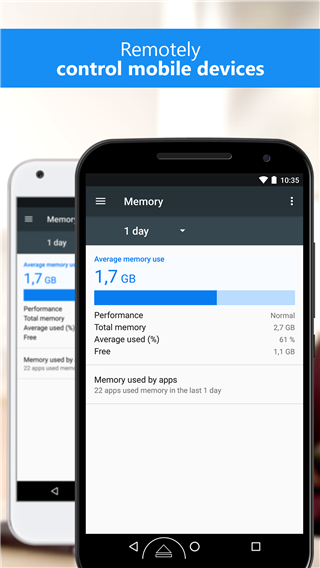
TeamViewer个人最新版亮点
1能够协助亲属与友人,远程操作和访问处于无人照看状态的各类操作系统电脑,包括Windows、Mac和Linux系统,即便在进行电话沟通的过程中也能顺利实现这一功能。
2、把档案从您的Android装置传输到电脑,或者从电脑传输到Android装置。
3可通过多种触控操作便捷操控远程电脑,比如点击鼠标左右键、执行拖放动作、滚动滚轮、调整画面缩放比例以及切换显示屏幕等。
4该功能支持对键盘进行全面操控,涵盖了Ctrl、Alt、Windows等各类特殊按键的响应与处理。
5、安全防护满足顶级标准,采用256位AES会话编码与1024位RSA密钥交换技术。
6、轻松使用防火墙和Proxy 服务器存取电脑
7、远端重新开机
8、 自动调整品质
9、透过整合式电脑清单总览线上好友与电脑
TeamViewer手机版怎么远程控制电脑
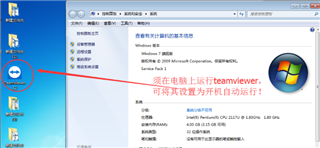
首先要打开电脑上的TeamViewer,也就是说电脑端的TeamViewer远程工具得处于运行状态,我们可以把它设置成随系统启动,这样一来,只要电脑开机,TeamViewer就会自动运行了。
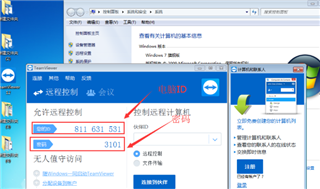
在电脑上打开TeamViewer软件后,找到界面上显示的专属识别码与访问密码,比如示例中的这组数字组合,需要特别注意的是,每台设备对应的这两个信息都是独一无二的,建议准确记录下来以便后续使用。
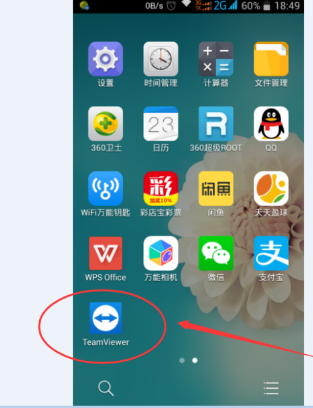
打开手机上的TeamViewer工具
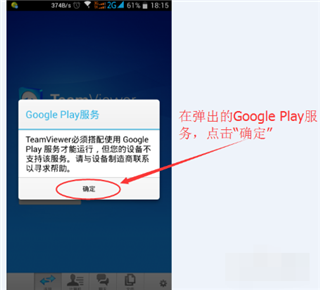
当屏幕上出现“google play服务”的提示弹窗时,选择点击确认按钮。
在弹出的对话框里填写电脑ID,我的ID是“811631531”,填好后点击“远程控制”按钮。
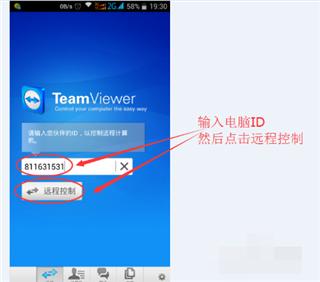
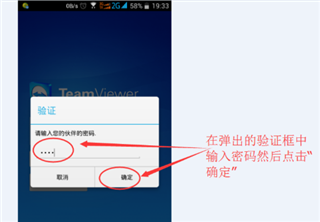
当系统弹出需要验证身份的窗口时,把预设的四位数“3101”填入对应的密码输入区域,完成输入后点击窗口上的确认按钮即可。
当连接成功建立后,系统会自动弹出一份简洁的使用指南。若希望后续连接时不再出现该提示,可勾选“不再显示此对话框”选项,之后点击“继续”按钮即可。
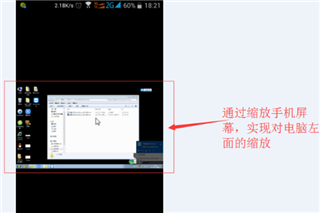
成功进入到电脑桌面,可以看到电脑桌面的一些信息
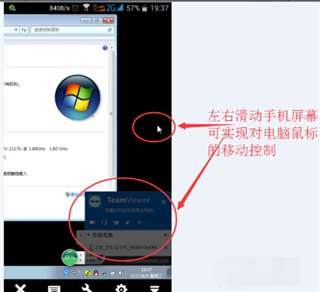
左右滑动手机屏幕,可实现对电脑鼠标的移动控制
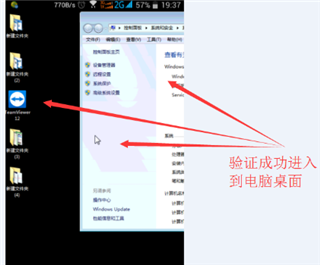
调整手机屏幕的显示比例,就能同步改变电脑桌面的大小,具体效果可参考图示。更多操作功能可以自行尝试探索,若要结束远程连接并返回手机主界面,只需按下手机的返回按钮或Home键即可。
TeamViewer如何在商业环境中使用
一、远程控制应用程序
您需要在TeamViewer账户上激活对应的许可证,才能在移动设备上发起连接。需要说明的是,个人用户使用完全免费,只需输入目标计算机的TeamViewer ID和密码,就能完成远程连接操作。
二、如何在移动设备上登录 TeamViewer 帐户
1在你的移动设备中找到并启动TeamViewer远程控制应用。
2、选择计算机选项卡。
3、在账户中输入您的帐户信息,然后点击登录按钮。
4、您的账户已登录TeamViewer,现在可以执行远程控制操作。
现在您能够在商业场景下运用 TeamViewer 远程控制应用程序。
三、QuickSupport 和 Host
如果您需要通过TeamViewer QuickSupport或Host开展商业性质的连接,必须配备移动设备支持的附加许可证。
常见问题
如何连接到远程设备?
打开TeamViewer应用程序后,输入目标设备的ID与访问密码,就能连接到远程设备。此外,您还可以借助TeamViewer的扫码功能,扫描目标设备上的二维码,以此实现远程设备的快速连接。
为什么连接失败?
连接失败或许是因为网络状况不佳、目标设备未处于在线状态、目标设备的ID与密码输入有误,或者您设备上安装的TeamViewer版本不兼容等因素造成的。建议您先检查网络连接是否正常,同时确认输入的目标设备ID和访问密码准确无误。要是问题依旧没有解决,不妨尝试更新您的TeamViewer版本。
如何卸载?
要卸载应用时,可先在设备的应用列表里定位到目标应用,接着长按该应用的图标,然后把它拖移到界面上的“卸载”标识处,这样就能完成应用的卸载操作了。
如何保护我的数据安全?
我们通过高安全性的加密技术为您的数据筑牢防护屏障。为进一步保障数据安全,请您确认设备上的软件已更新至最新版本,同时避免与来源不明或不可信的设备进行连接操作。
是否需要购买TeamViewer手机版?
这里提供了免费的个人使用版本,但商业用户需购买TeamViewer许可证。更多相关信息,欢迎访问相关页面了解。
详细信息
- 文件大小:4MB
- 当前版本:V1.3.0.1
- 上线时间:2025-12-06 22:50:25