DJI FLy老版
 5.0分
5.0分
- 本游戏:官方版安全无广告需网络
- 标签: DJI Fly老版 无人机拍摄软件 航拍教程指南
- 更新时间:2026-02-10 05:40:16
- 相关软件
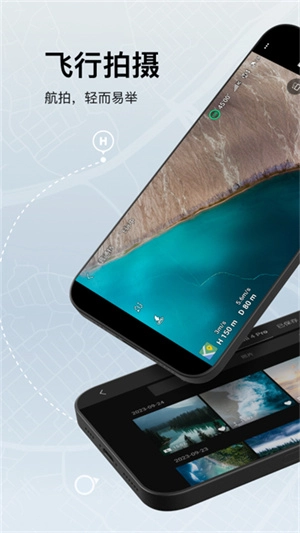
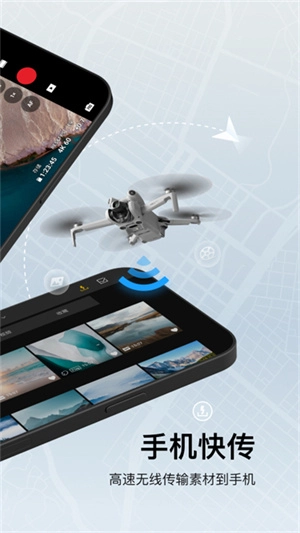
大疆推出的DJI Fly老版本是一款功能强大的图像拍摄软件,专为无人机爱好者打造。用户借助手机连接功能,可将无人机摄像头画面实时传输至手机,随时随地用无人机拍摄出惊艳大片,感兴趣的朋友不要错过!
DJI Fly老版本具备多种拍摄模式,能够满足高空全景、低空近距离特写、短片、长篇等不同拍摄场景的需求。它与无人机操作系统相融合,用户只需挑选合适的拍摄模式,无人机便会自动规划对应的飞行轨迹,感兴趣的话不妨来试试!
软件特色
简洁的界面,开阔的视野
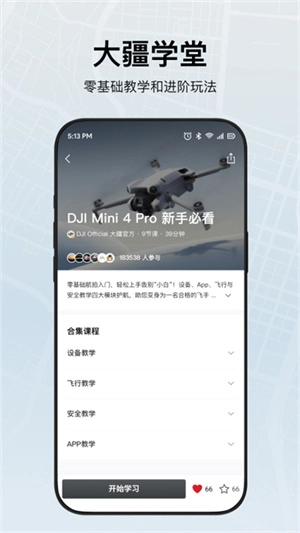
飞行教学手把手带你飞,男女老少都可以轻松掌握
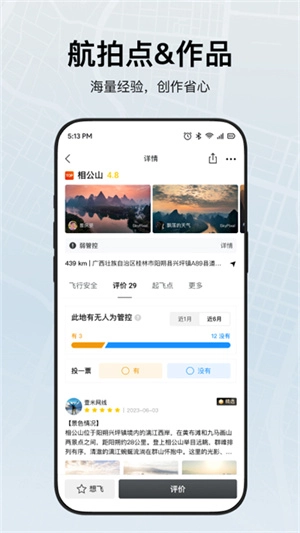
你可以查询附近的热门航拍点和限飞区,去哪飞不纠结
你也能在编辑器里体验多样的视频模板,轻松分享那些精彩的瞬间。
功能介绍
焦点跟随功能
DJI Air 2S 的焦点跟随功能包含三种不同的智能跟随模式,分别是聚焦 2.0、兴趣点环绕 3.0 和智能跟随 4.0。
聚焦 2.0模式下:无人机会保持在当前位置不进行自主飞行,仅有机头和云台相机随目标移动。用户通过打杆操作可控制无人机的移动;
智能跟随4.0具备追踪和平行两种跟随模式,用户可通过打杆操控无人机移动。
兴趣点环绕3.0:无人机可按照设定的半径与速度围绕目标飞行,无论是静止目标还是动态目标均能支持。
一键短片功能
一键短片包含渐远、冲天、环绕、螺旋、彗星、小行星六个子模式。
渐远:无人机在飞行时边后退边升高,镜头始终跟随目标进行拍摄。
冲天:无人机抵达目标正上方后,以垂直方向向上攀升,同时镜头保持俯视目标的角度进行拍摄。
环绕:无人机以拍摄对象为中心,保持特定距离进行环绕飞行拍摄。
螺旋:无人机以拍摄目标为中心,螺旋上升拍摄;
彗星:无人机从初始地点出发,沿椭圆轨迹飞行至目标后方,随后返回起点完成拍摄。
小行星漫游视频的制作思路如下:采用轨迹与全景相结合的方式,打造一段从全景过渡到局部的漫游小视频。无人机以拍摄目标为中心,在远离目标的同时上升至特定高度进行拍摄,并将飞行轨迹的最高点设为全景照片的初始拍摄位置,完成全景拍摄后,把合成的全景图处理成星球效果。最终生成的视频,其播放顺序与无人机实际的飞行轨迹相反。
延迟摄影功能
延时摄影功能涵盖自由延时、环绕延时、定向延时与轨迹延时这四个子模式。
【自由延时】
用户设置好相关参数后,无人机便会按照设定的时间,自动拍摄指定数量的照片,进而生成延时视频。
【环绕延时】
用户选定拍摄对象后,无人机便会围绕该对象飞行,并同步拍摄延时影像。
【定向延时】
用户选定拍摄对象与飞行方向后,无人机便会在按设定方向飞行的过程中,完成延时影像的拍摄。
【轨迹延时】
调整关键点的位置与镜头的朝向,配置拍摄参数、拍摄间隔以及合成视频的时长,屏幕会呈现拍摄张数和拍摄时长,点击拍摄按钮即可启动拍摄。
怎么连接手机
打开DJI Fly ,点击连接引导。
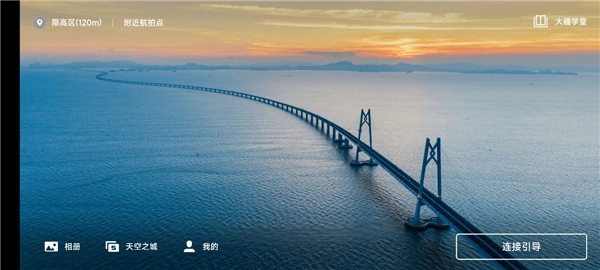
选择对应的飞机型号,根据提示完成连接。
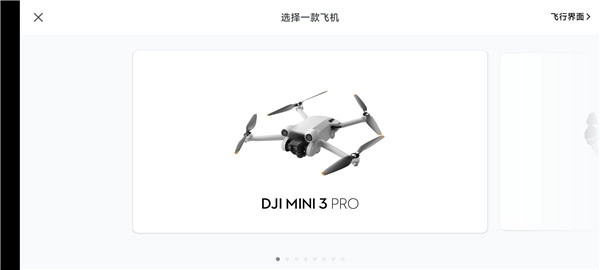
连接成功后,你就能对飞机进行细节设定,等这些设定都完成,就可以着手操控飞行了。
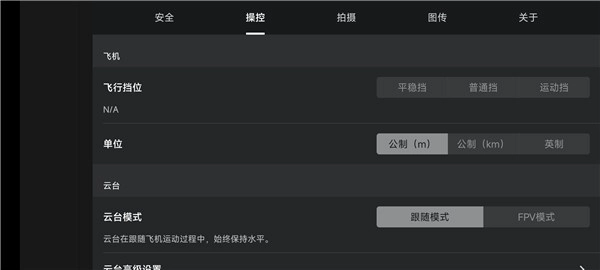
新手教程
打开大疆虚拟飞行App,点击首页相册。
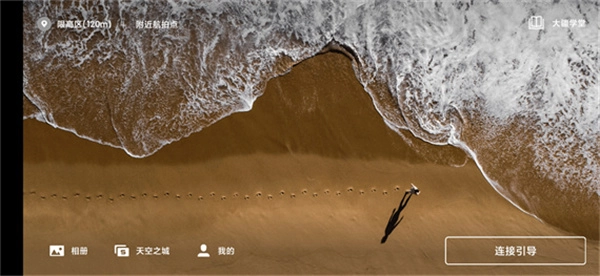
进入之后,选择图片即可创作大片。
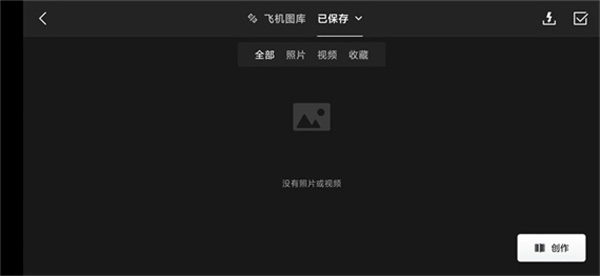
点击连接引导,选择飞机型号即可连接。
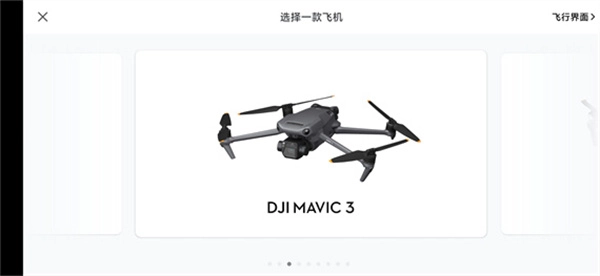
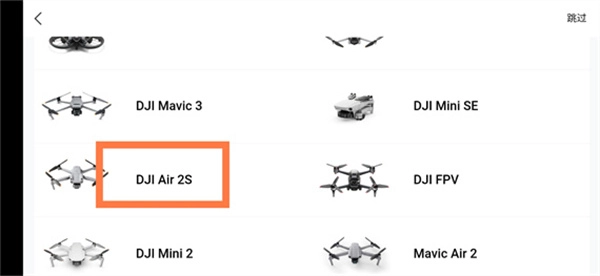
选择自己无人机相对应的型号,以2s为样例:
要是你已经掌握了无人机遥控器连接和桨叶安装的方法,那么从新手入门的内容开始看就可以了。
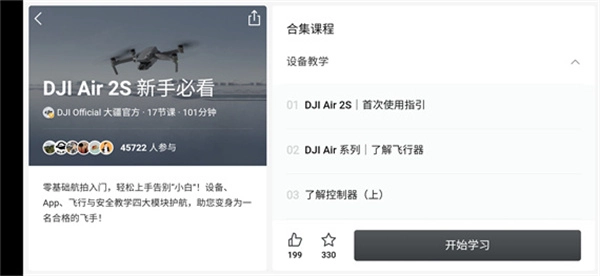
如何安装无人机
大疆fly
为了进行飞行、航拍、剪辑,你需要DJI Fly
安装桨叶
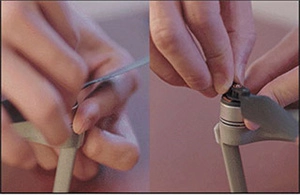
展开飞行器的机臂,把带有橙色圆圈标志的A桨叶对准带有橙色圆弧标志的A电机桨座,向下按压并按照指示方向旋转,直到桨叶稳固不会脱落就行,反过来操作也是一样的。
连接遥控器
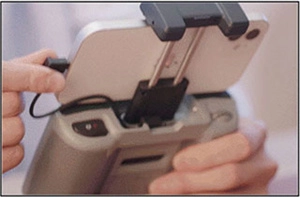
从遥控器底部取出摇杆并进行安装,同时从支架凹槽里拿出遥控器转接线。先拉伸移动设备支架,把手机(接口朝右)卡好位置,之后再将转接线与移动设备连接。
激活和安装电池
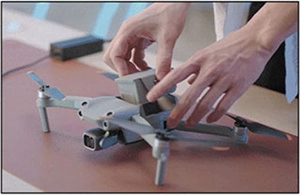
首次使用电池时,需将电池连接直充充电器,充电约1分钟就能成功激活电池。激活完成后,把电池轻轻推入电池仓,待听到“咔”的一声就可以了。
开机和起飞
点击左侧的起飞按钮,长按弹出的窗口,飞行器就会自动起飞;也可以把两个摇杆朝“内八”方向拨动(这里以美国手操控方式为例),等桨叶开始转动后松开,接着用左手向上推动摇杆,这样就能手动让飞行器起飞了。
如何拍出炫酷的飞行动作
焦点跟随功能
DJI Air 2S 的焦点跟随功能包含三种不同的智能跟随模式,分别是聚焦 2.0、兴趣点环绕 3.0 和智能跟随 4.0。
聚焦2.0模式下,无人机将保持当前位置静止,不会自主飞行,只有机头与云台相机会跟随目标进行移动。此时用户通过操控摇杆即可控制无人机的移动方向。
智能跟随4.0具备追踪和平行两种跟随模式,用户通过打杆即可操控无人机移动。
兴趣点环绕3.0:无人机可按照设定的半径与速度围绕目标飞行,无论是静止目标还是动态目标均能支持。
启动焦点跟随
用户启动无人机后,操控其起飞,直至飞行高度达到离地面1米以上。
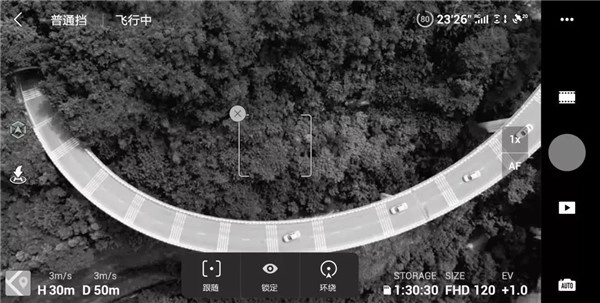
在 DJI Fly 相机界面用画框选定拍摄对象,即可进入焦点跟随模式。
进入焦点跟随模式后,系统会默认启用聚焦2.0(锁定状态),用户可通过点击图标在“环绕”与“跟随”模式间切换。当开启“目标识别”功能后,若系统在自动识别的目标中检测到挥手手势(单手举起,手肘高度超过肩部),将自动选定该挥手目标并启动跟随功能。
一键短片功能
一键短片设有渐远、冲天、环绕、螺旋、彗星、小行星六个子模式。
渐远:无人机在飞行时边后退边升高,镜头始终跟随目标进行拍摄。
冲天:无人机抵达目标正上方后,以垂直方向向上攀升,同时镜头保持俯视目标的角度进行拍摄。
环绕:无人机以拍摄对象为中心,保持特定距离进行环绕飞行拍摄。
螺旋:无人机以拍摄目标为中心,螺旋上升拍摄;
彗星无人机的飞行轨迹为:从初始地点出发,沿椭圆路径绕至目标后方,随后返回起点完成拍摄。
小行星漫游视频的制作思路是结合轨迹与全景:先以拍摄目标为中心,操控无人机边远离边上升至特定高度,在飞行最高点拍摄全景照片;接着将全景图处理成星球效果;最后按与飞行轨迹相反的顺序合成视频,实现从全景到局部的漫游呈现。
启动一键短片
用户开启无人机,让无人机升空到距离地面超过2米的高度。
点击拍摄模式图标,选择一键短片功能,并仔细阅读新手指导与相关注意事项。
设备启动后,在屏幕上选定目标区域。点击“Start”按钮,无人机便会自动规划并匹配对应的飞行轨迹,随后开始执行视频拍摄任务;待拍摄工作完成,无人机会自动返回至最初的拍摄起始位置。
大师镜头
无人机能够依据拍摄目标的类型、距离等信息,智能匹配人像、近景或远景这三种飞行轨迹,自动完成多种经典航拍运镜的拍摄。拍摄结束后,系统会自动剪辑生成成片,并且提供多种风格的模板供用户选择。
启动大师镜头拍摄
启动无人机,让它升空到距离地面2米以上的高度。
点击拍摄模式图标后,选择大师镜头功能,并仔细阅读新手指导和相关注意事项。
框选目标后,点击Start,无人机会自动匹配飞行轨迹并进行视频拍摄。考虑到拍摄目标和环境的特性,在正式开始拍摄前,用户还能手动调整拍摄区域与起点位置。
延迟摄影功能
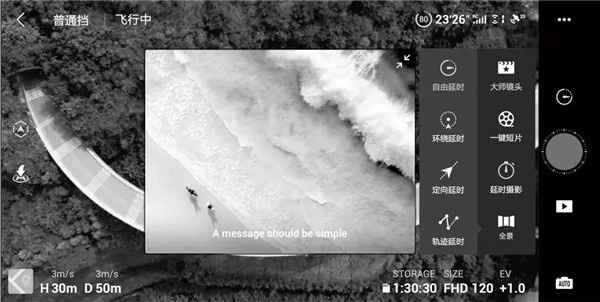
延时摄影功能涵盖自由延时、环绕延时、定向延时、轨迹延时这四个子模式。
自由延时
用户能够通过调整参数,让无人机在预先设定的时间段内自动完成一定数量照片的拍摄,并且制作出延时视频。当无人机处于未起飞的状态时,用户可以在地面开展拍摄工作;而在无人机起飞后,用户则可以借助操控杆灵活地控制飞行器的飞行状态以及云台的角度。
使用步骤:
调整拍摄参数,如拍摄间隔与合成视频时长,屏幕会呈现拍摄张数和所需时间,点击拍摄按钮即可启动拍摄。
环绕延时
用户选定拍摄对象后,无人机便会围绕该对象飞行,并在此过程中完成延时影像的拍摄。
使用步骤:
调整拍摄相关参数,比如拍摄间隔、合成视频的时长、环绕方向之类的。屏幕会显示出拍摄的张数和所需时间,用框选功能选定目标后,点击拍摄按钮就能启动拍摄,而且在拍摄进行过程中允许用户进行操作。
定向延时
用户选定拍摄目标与飞行方向后,无人机便会在定向飞行时拍摄延时影像。定向模式下也可不设置拍摄目标,仅执行定向飞行;若仅进行定向飞行,还能通过打杆来调整机头朝向和云台角度。
使用步骤:
调整拍摄参数,包括拍摄间隔与合成视频时长。屏幕会实时显示拍摄张数及所需时间,确定好航向,可根据需要框选目标(非必选步骤)。通过云台俯仰拨轮和偏航杆能调整航拍画面构图,最后点击拍摄按钮即可开始拍摄。
轨迹延时
这个功能在完成拍摄参数设置后,还得确定好多个关键点位以及镜头的朝向,之后无人机就会依据这些关键点的信息规划出飞行轨迹,进而拍摄出延时影像。
使用步骤:
调整关键点的位置与镜头的朝向,设定拍摄相关参数,包括拍摄间隔以及合成视频的时长。屏幕会呈现拍摄的张数和所需时间,点击拍摄按钮即可启动拍摄。
用户素材拍摄完成后,无人机会自动将素材合成为视频,用户可通过回放功能查看该视频。此外,用户可进入系统设置中的拍摄设置选项,自行选择是否保存原片,以及设置原片的保存位置(可选择机身存储或SD卡)。
以上介绍了DJI Fly App智能飞行与拍摄功能的使用及设置方法,希望能为飞友们的航拍飞行提供帮助。
更新日志
本次更新
支持 DJI 飞行眼镜 N3
DJI Neo手机Wi-Fi飞行时,在手动操控模式下,App支持全屏操控飞行
DJI Neo App 的收音功能具备自然风格模式,能够保留环境音
DJI Neo 手机通过 Wi-Fi 连接飞行时,其摇杆模式可在日本手、美国手和中国手之间进行切换。
详细信息
- 文件大小:560.46MB
- 当前版本:
- 上线时间:2019-07-05 17:17:08