- 相关游戏
-
 锋狼连点器直装游戏版
15.2MB/ 手游辅助 /
10
锋狼连点器直装游戏版
15.2MB/ 手游辅助 /
10
-
MT画质助手120帧2026游戏正版 9.0MB/ 手游辅助 / 10
-
蛋蛋模拟器2026版 69.4MB/ 手游辅助 / 10
-
掌上英雄联盟2026软件 无广告版 152.1MB/ 手游辅助 / 10
SteamLink是Steam推出的流式连接软件,能为用户提供稳定的远程连接服务,让你可以在其他设备上随意畅玩各类3A大作。借助这款软件,你能轻松与自己的Steam账号远程连接,将游戏画面传输到另一台设备,并进行多种远程操作。
SteamLink作为专门的连接软件,不仅具备出色的适配能力,还支持用户远程操控自己的Steam账号,让你能轻松体验主机级画质,而且连接范围广,你可以躺在床上手持设备畅玩各类端游,快来体验吧!
软件特色
1、
steamlink应用,能把您的Steam内容流式传输到、平板电脑以及电视机上。使用过程中无需支付任何费用。
2、支持的控制器
SteamLink应用借助蓝牙功能,能够支持Steam控制器,同时也兼容其他常见的蓝牙控制器、鼠标和键盘。
3、简便
设置过程十分简单。您只需把设备接入家庭网络,打开Steam流式盒应用,接着按照应用的指引连接控制器,找到正在运行Steam的电脑。之后,您就能在家中任意地方,轻松自在地畅玩您收藏的游戏了。
4、性能
Steam流式盒的设计思路是充分利用家里已有的设备,通过流式传输的方式把电脑当前的内容镜像传输到你的设备上。视频和音频数据会从电脑传送到Steam流式盒,与此同时,你的控制器输入会实时回传给电脑。借助Steam流式盒,几乎所有能在电脑上运行的内容,都可以在设备上游玩。
SteamLink使用方法
第一步:
首先打开SteamLink来完成手柄配对,无论是steam手柄还是其他手柄都能使用,像PS4、xbox这类支持蓝牙功能的手柄都适用。注意不要点击跳过按钮,否则会出现无法控制的情况。
第二步:
1、检查是否配对成功,若配对成功,则需与电脑进行串流操作。
2、大家可以先打开电脑登录自己的Steam账号,并且确保设备连接到同一个网络,这样就能选择同一网络下的其他设备了。
3、点击你要连接的电脑
4、这时候会跳出一个授权代码,填写进入就好了。
成功了的话就如图所示,可以进行下一步的操作了。
第三步:
1、当SteamLink处于串流状态时,电脑就会切换为相应样式;
2、和画面保持同步,接着再对游戏手柄进行一些设置,这样就能在设备上游玩Steam平台的游戏了。
SteamLink如何使用流式传输
1、流式传输
若想使用SteamLink进行流式传输,需先登录Steam并开启远程畅玩功能。
2、如何配对?
如果Steam与SteamLink的对端设备处于同一局域网(由同一路由器连接),只需通过扫描即可发现对方。
要是不在同一个路由的局域网环境里,可以选择“其他计算机”选项;要是连不上服务器,那就用UU加速器给移动端Steam加速,之后再点“其他计算机”,就能完成配对了。
如果是扫描发现的设备,在配对提示出现的同时,PC端会直接弹出配对提示对话框;要是通过Steam服务器来配对,就需要手动点击“配对Steam流式设备”。
3、如何连接?
在同一路由的局域网环境下,连接操作会很便捷。但要是处于广域网中,情况往往就会有所不同了。
如何解决这种连接问题呢?
最有效的办法是让其中一端具备公网IP,不过就目前情况而言,这似乎不太现实。另一种途径是组建私网,但这又会增加一些技术门槛方面的负担。此外,还有一种能够自动组建公共广域网的方法。
你可以先通过UU加速器对Steam进行加速并尝试连接,这样能更新PC端Steam的IP地址和端口信息。连接是否成功并不重要,大概率会因为需要中继而无法直接连接,但只要设备完成了对端Steam地址及端口数据的更新,就可以关闭UU加速器了。
然后移动端也加入广域局网的虚拟网络,你可以查看自己的网络适配器,选择加入图中中括号里对应的即可,具体操作需根据实际情况调整。IPV4采用动态模式,每次开机都会自动更换IP地址;不过如果使用自己组建的私网以及正常系统,IP通常不会发生变化。
之后就能打开SteamLink尽情游玩了。要是依旧无法连接,建议检查一下你的IPV6,如今的宽带和网络几乎99.9%都支持IPV6!如果宽带获取不到IPV6,把路由器拨号改成光猫拨号就可以解决!路由器不支持IPV6怎么办?用一根网线将光猫的LAN口和路由器的LAN口直接连接,这样就能支持IPV6了!
SteamLink注意事项
1、需要提前说明的是,SteamLink应用目前仅支持Wi-Fi流式传输。也就是说,要使用它进行串流,电脑和设备都得处于同一个Wi-Fi网络环境下。
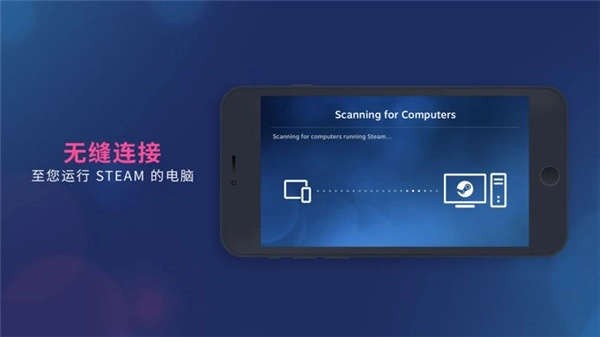
2、与电脑的连接步骤十分简便,软件会自动搜索同一网络中运行着Steam的电脑;找到目标电脑后,点击会生成一个PIN码,接着在电脑上输入该PIN码就能完成连接。
3、成功连接后,Steam会对网络进行测试,并给出串流效果的预期评价。建议玩家使用5GHz Wi-Fi网络进行串流,实测显示2.4GHz Wi-Fi的效果确实不太理想,画面卡顿、操作延迟等问题经常出现。
4、要是缺少5GHz Wi-Fi这一配置,你的串流体验无疑会受到很大影响。
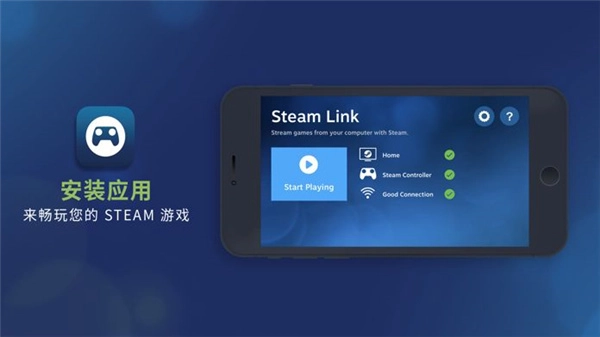
5、等所有准备工作都完成后,点击「开始运行」,就可以在SteamLink上看到Steam大屏幕模式的画面啦!
详细信息
- 文件大小:117.14MB
- 当前版本:v1.3.9
- 上线时间:2026-04-17 20:35:12