goodnotes安卓版 正版免费v100161693
 5.0分
5.0分
- 本游戏:官方版安全无广告需网络
- 标签: goodnotes 手机软件
- 更新时间:2026-02-04 10:19:28
- 相关游戏
-
 Goodnotes6安卓版
128.9MB/ 生活服务 /
10
Goodnotes6安卓版
128.9MB/ 生活服务 /
10
-
 goodnotes笔记
124.5MB/ 生活服务 /
10
goodnotes笔记
124.5MB/ 生活服务 /
10
-
 goodnote笔记最新版
29.4MB/ 生活服务 /
10
goodnote笔记最新版
29.4MB/ 生活服务 /
10

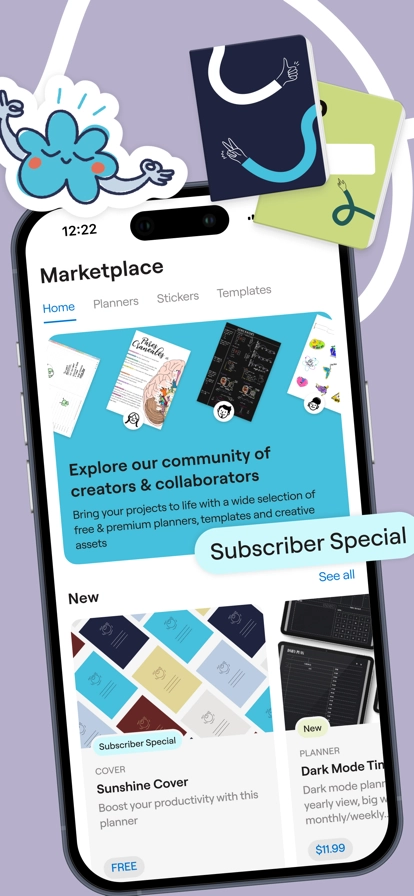
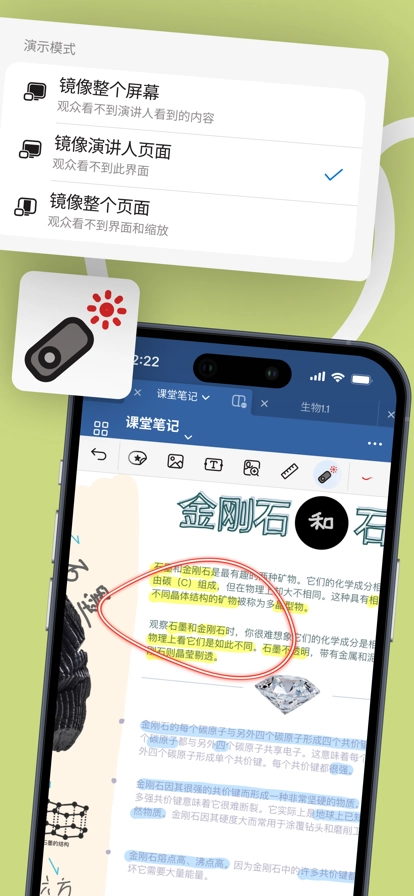
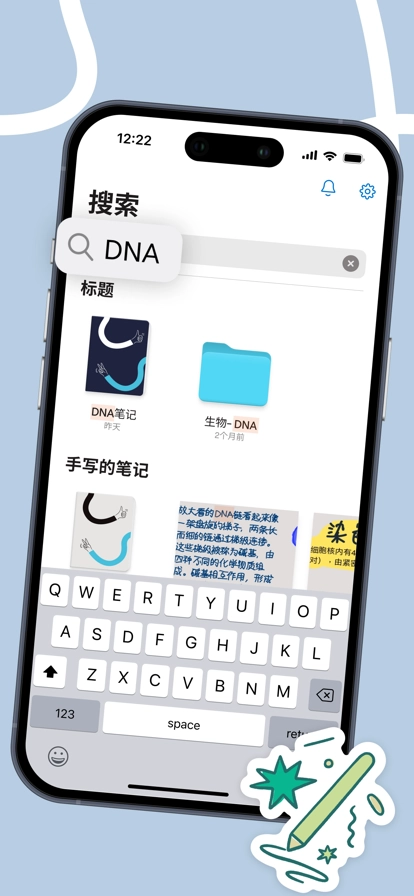
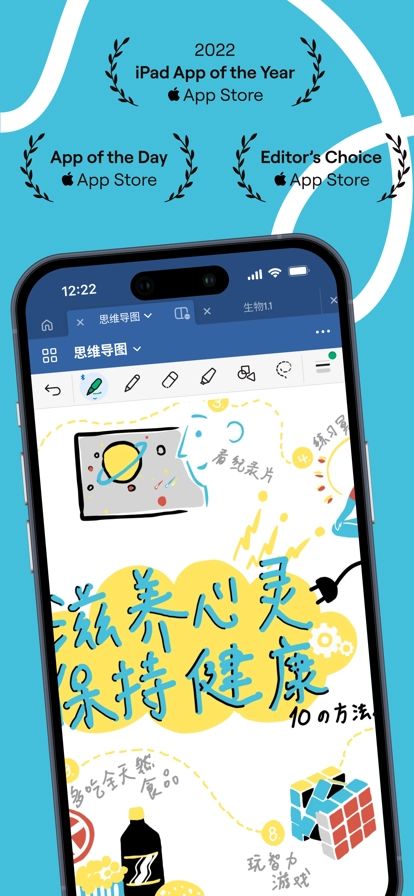
《GoodNotes软件》是一款功能强大的手机笔记应用,拥有丰富且实用的功能,能让用户自由便捷地使用。通过GoodNotes,你可以导入PDF、PPT、Word文稿,还能直接在图片、照片上添加注释,像在白纸上书写般记录笔记;此外,它提供橡皮擦工具,以及多种颜色和类型的笔供你选择使用,支持随时随地搜索、查看笔记,有需要就试试吧!
goodnotes是什么软件
goodnotes是一款极具知名度的手写笔记软件。凭借着出众的书写手感、细腻的笔迹模拟效果以及多样的笔记功能,收获了大量忠实用户;它优秀的笔墨模拟算法可支持压力感应,搭配流畅的书写体验,再结合ApplePencil的使用,让其在同类应用中的手感表现与用户口碑都十分突出。
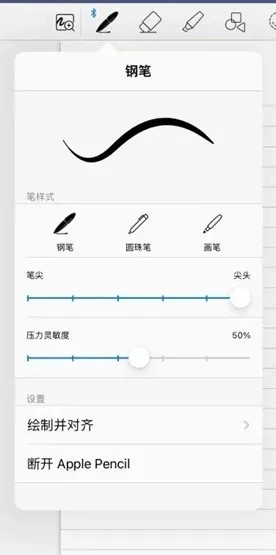
goodnotes怎么调整笔的粗细
在乐游网goodnotes,安装好后打开,
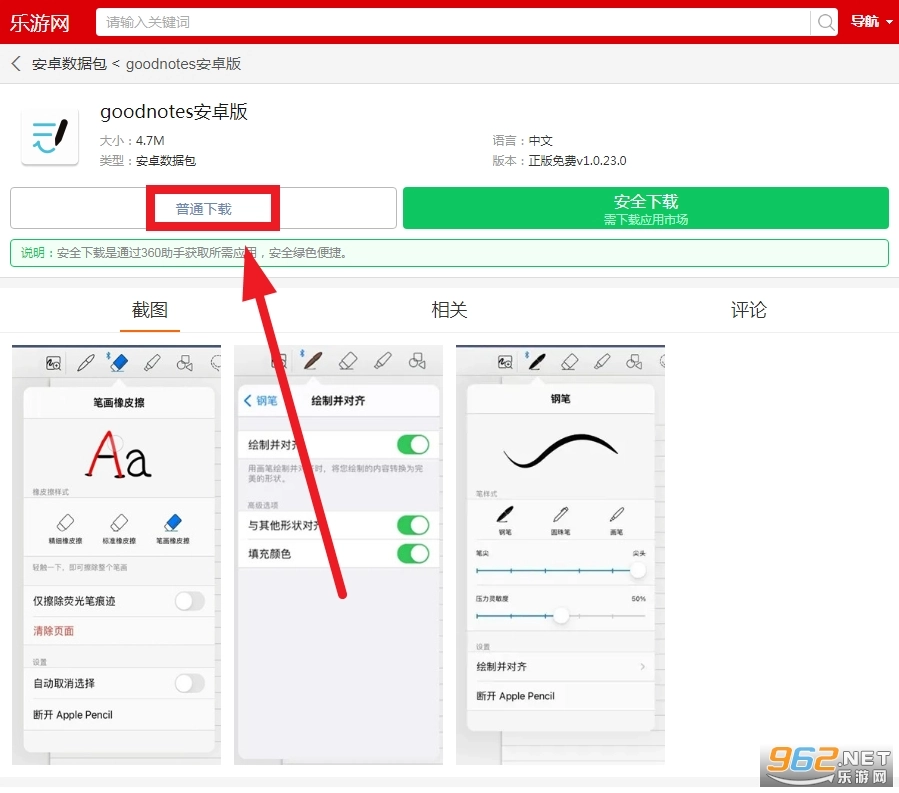
点击
上方,选择笔样式
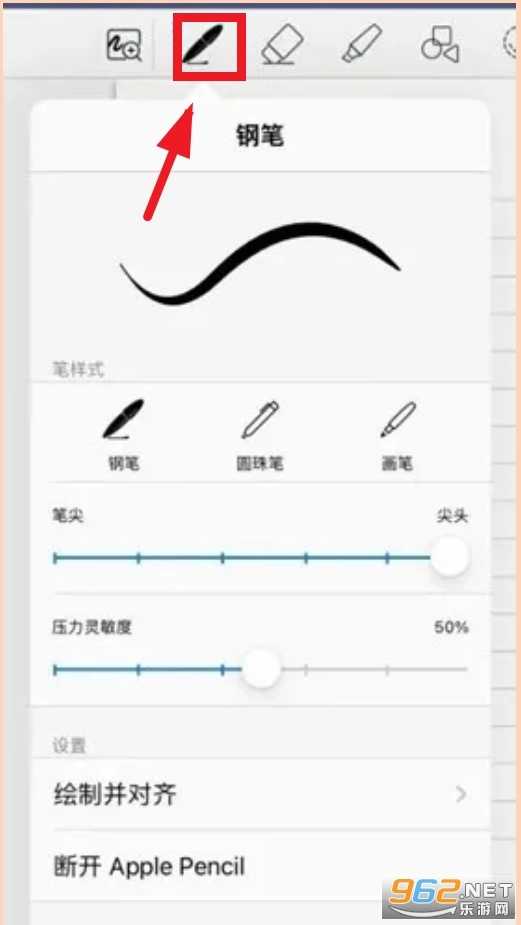
点击工具栏最右侧,选择笔的颜色与粗细
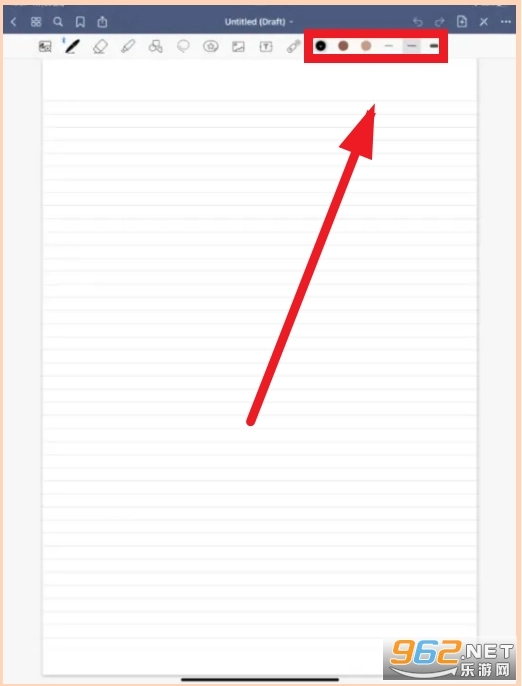
点击最右侧的三个黑色圆点,就能选择不同的笔触粗细。当处于选中某个粗细预设的状态时,再次点击这个代表该粗细预设的小黑点,就会弹出以下菜单:
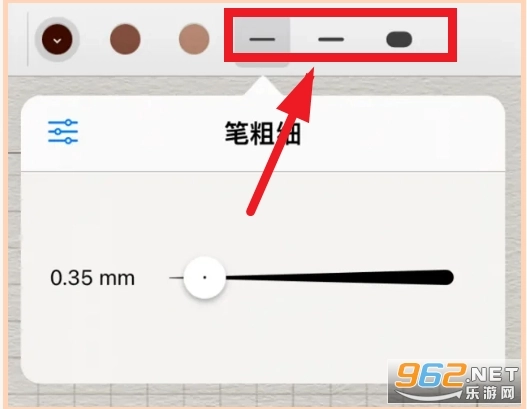
在这个菜单里,你能依据自身的使用习惯和实际需求来调整这3个笔触粗细的预设选项,笔尖的直径也会显示在左侧。
goodnotes和notability哪个好用
一、界面
GoodNotes 的界面呈现为一本本笔记本的样式,每本笔记本都能让用户自行挑选封面,同时也可以创建文件夹来进行整理,另外还支持导入PDF文件。
GoodNotes 配备了钢笔、画笔和圆珠笔等多种笔型,用户能够根据自身需求自定义笔的粗细与颜色。
Notability 仅配备一款笔工具,不过在界面左上角能选择笔迹类型,可设为均匀效果或优化效果,这两种效果分别对应画笔与钢笔的书写质感;颜色支持自定义调整,粗细则提供固定的12档选项供挑选。(PS:Notability笔的颜色面板第二页里的莫兰迪色系,是不少用户青睐的选择)
二、工具
笔
两款应用的笔工具差异主要体现在笔迹优化方面:GoodNotes 书写时笔迹曾有轻微回缩情况,不过最新版本已对此进行了改进;Notability 写字流畅度高,且能呈现出较为明显的笔锋效果。至于更偏好哪一种,还是要看个人的使用习惯和喜好。
Notability 的封面其实是备注栏,每个备注栏里包含若干备注(这里的“备注”由单词“note”翻译而来,一个备注就等同于一篇笔记,对应 GoodNotes 里的文稿“page”)。系统默认把第一页设为封面,且无法对其进行修改。
所以为了保持整洁美观,我通常习惯用 GoodNotes 来做整本的课堂笔记,每个学科单独一本笔记会显得很清晰;而 PPT 的标注我会用 Notability 来完成,因为如果把一个个 PPT 都放在 GoodNotes 里,看起来会有点杂乱。
荧光笔
荧光笔与钢笔的设置大体相同,GoodNotes 支持开启“直线绘制”功能,开启后画出的笔迹在松开时会自动变成直线;而 Notability 里的荧光笔和笔的情况类似,写完一笔后保持约一秒钟,笔迹就会转变为直线。
橡皮
GoodNotes 的优势之一在橡皮功能上就体现出来了
它具备“自动取消选择”功能,具体表现为:当选用橡皮工具擦除一笔后,会自动切换回钢笔工具,从而省去了手动切换工具的繁琐步骤。
它还有一个功能是“仅擦除荧光笔痕迹”,也就是说在擦除荧光笔迹的时候,即便不小心擦到了钢笔笔迹,也不会把钢笔笔迹消除掉。
它还支持一键便捷地“清除整个页面”,无需手动擦除或新建页面。
而相比之下,Notability 就只有一个简单的橡皮擦功能。
框选
套索工具的功能大体相近,GoodNotes 的选择更为丰富,能够有针对性地截取手写笔迹或是图像。Notability 既能截取笔迹也能拷贝图像,GoodNotes 原本也具备这一功能,但更新至最新版本后,该功能似乎已不存在。

之前提到Notability的钢笔与荧光笔,在书写后停住保持就能画出直线、矩形这类规则图形,不过频繁使用的话效率偏低。而GoodNotes里设有专门工具,选中后快速绘制的任意图形会立刻规整化,这对画图表、坐标系之类的操作来说十分便捷。
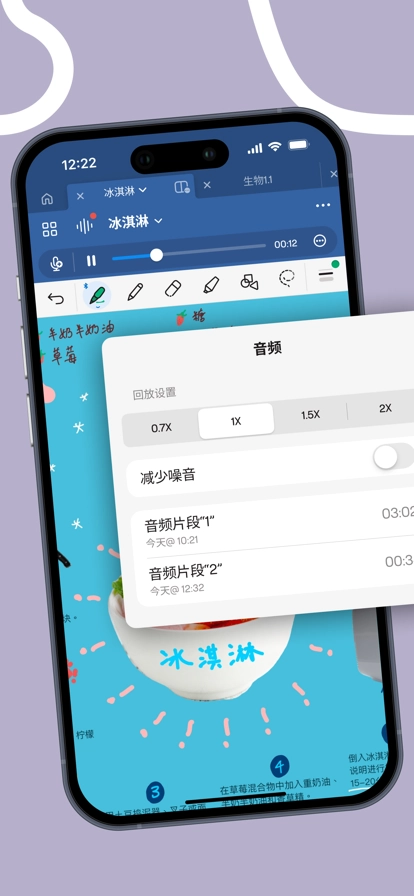
Notability 最亮眼的功能当属录音了,特别适合在听讲座或上课时同步录音以便课后复习,而且录音还能和笔记一起同步播放,实用性拉满,反观 GoodNotes 则完全没有这类功能,这也是不少同学优先选 Notability 的关键因素。
三、其他的小细节
翻页
GoodNotes 支持横向与竖向两种翻页方式,页面选择十分便捷,借助大纲和书签功能能够快速定位到所需页面。
Notability 通常采用竖向翻页的方式,要选择页面的话,只能在右侧的栏里上下滑动查找,要是页数比较多,操作起来确实不太方便。
页面模板
Notability 的模板风格较为简约,而 GoodNotes 的模板则丰富得多,不仅包含各类计划表,甚至还有五线谱,并且支持自定义模板功能。你可以将学校的稿纸制作成 PDF 格式后导入作为模板,也能在网上获取各种手账模板来使用。
新建页面
Notability 在书写时会自动在最后添加一页空白页,不过导出文件时这页空白页不会被包含在内。要是你在这最后一页空白页上写字了,它就会自动在后面再生成一页空白页,这样就省去了频繁新建页面的麻烦。
在GoodNotes里新建页面并不麻烦,直接上拉就能完成。
取词
GoodNotes 能直接截取导入的英文 PDF 文章里的单词,然后调用 iPad 词典;Notability 也可以在 PDF 上用文字模式查词。
要是你希望认真记笔记,选GoodNote就很合适,它的操作逻辑和使用实体笔记本非常相像,还能分多个窗口操作。 要是你记笔记更偏向随手记录、写随笔这类情况,那Notability会更适合,它的使用自由度更高。
goodnotes怎么分屏做笔记
一、点击设置——通用——关于本机
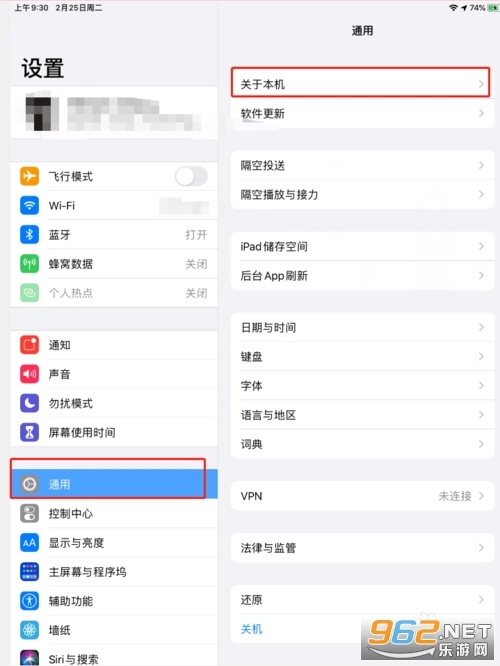
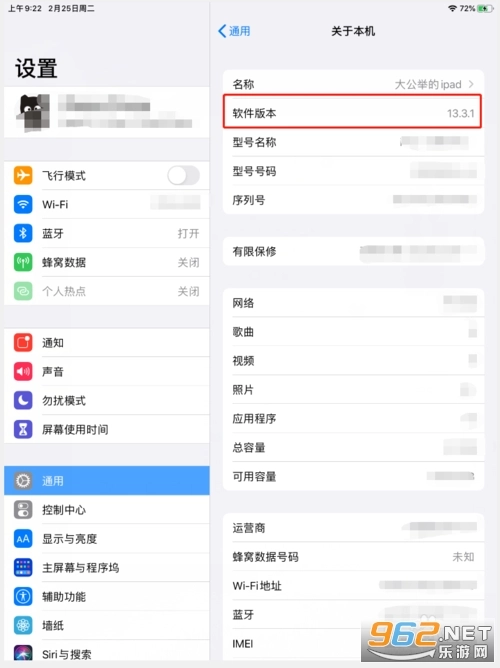
二、第一步请确认你的iPad系统是否已升级至iOS 13.3或更高版本
三、接着打开goodnotes软件,任意打开一个笔记本
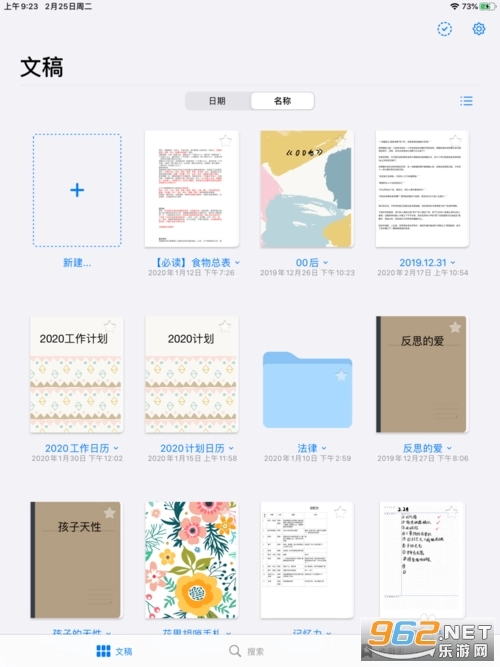
四、需要左右分屏时,从底部向上滑动,找到goodnotes
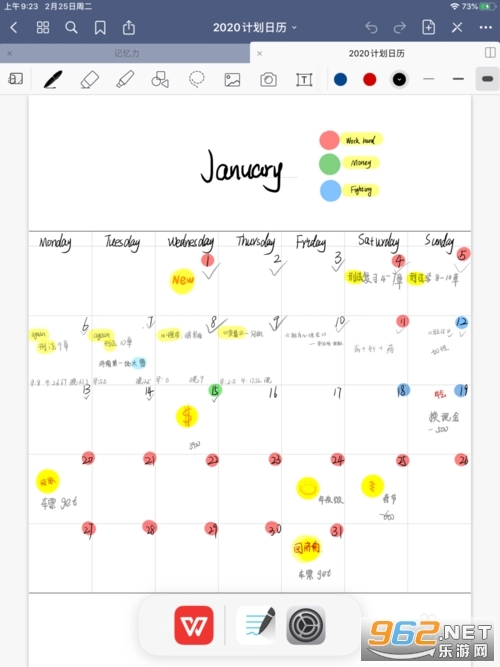
五、拖拽goodnotes到屏幕一侧
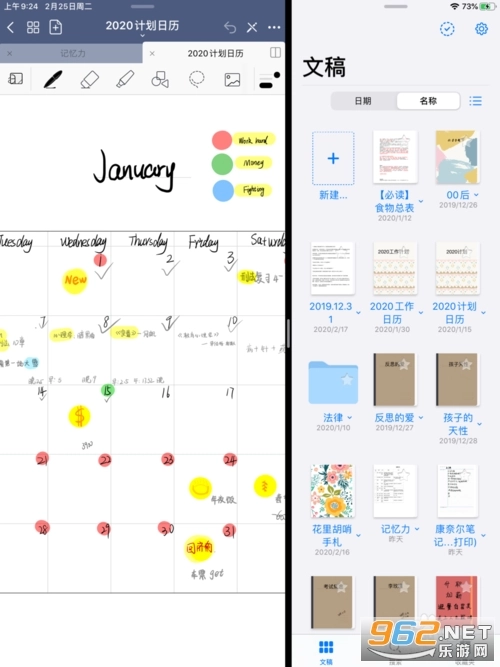
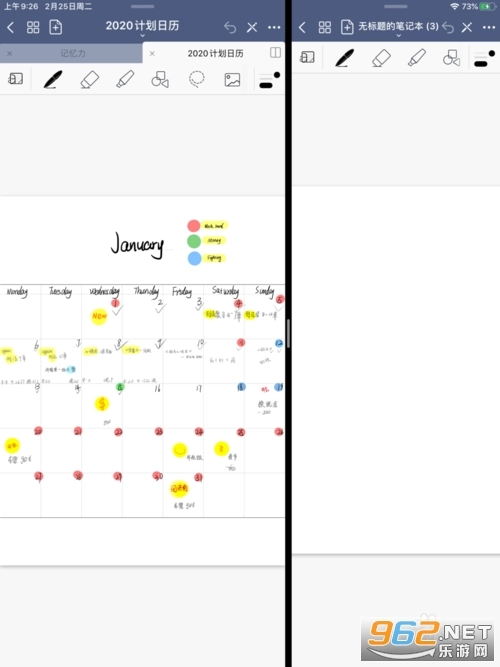
六、点击新建笔记或打开其他笔记本,让两个笔记在同一屏幕左右并排显示,这样就能实现GoodNotes的左右分屏功能了。
goodnotes怎么删除一一页
首先我们需要拥有GoodNotes这款软件,它是一款付费软件。在解决好Apple ID等一系列绑定问题后,我们就可以通过指纹或密码完成支付,之后就能使用GoodNotes这款软件了。
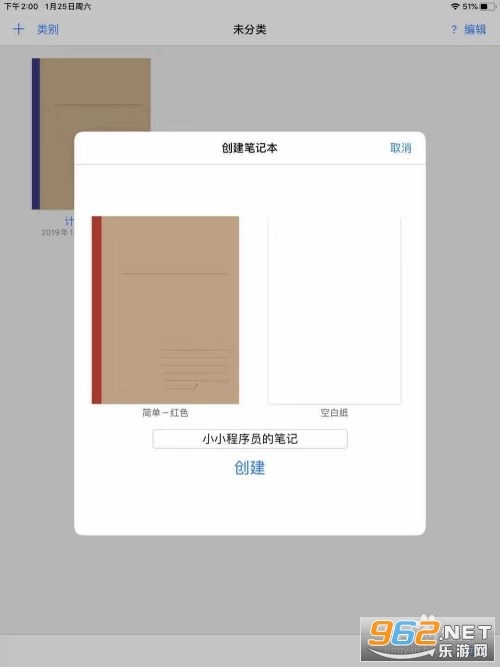
安装好GoodNotes这款软件后,我们打开它,进入界面后先点击左上角的加号创建自己的笔记文件,然后给文件命名,具体操作可以参考下图。
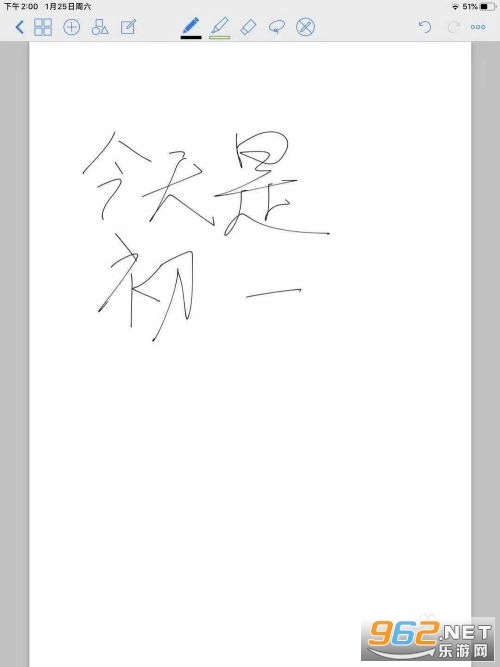
接下来我们点击自己创建好的笔记,进入后向右滑动就能自动生成一个新页面,在这个新页面上我们可以自由绘制,我在这里随意写了几个字给大家作为参考。
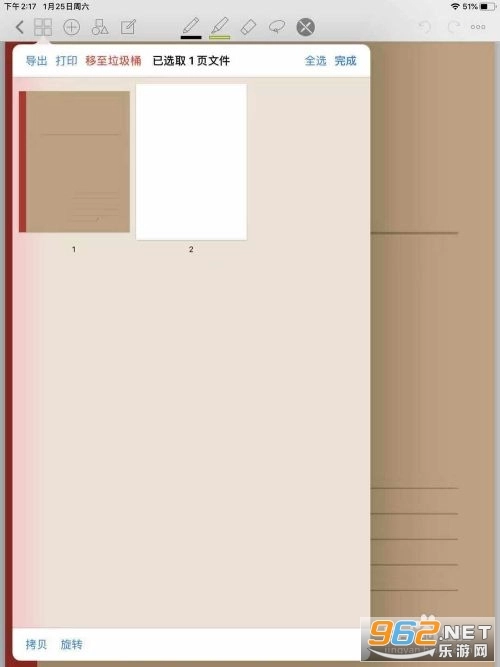
接下来我们点击右上角那四个小方块聚合在一起的图标,点击该图标后会呈现出如下图所示的界面,随后点击界面中的“编辑”按钮,即可进入相应的界面进行操作。

在这个界面里,只要点击“移至垃圾桶”,就能删掉我们不需要的这一页笔记。具体操作可以参考下图。
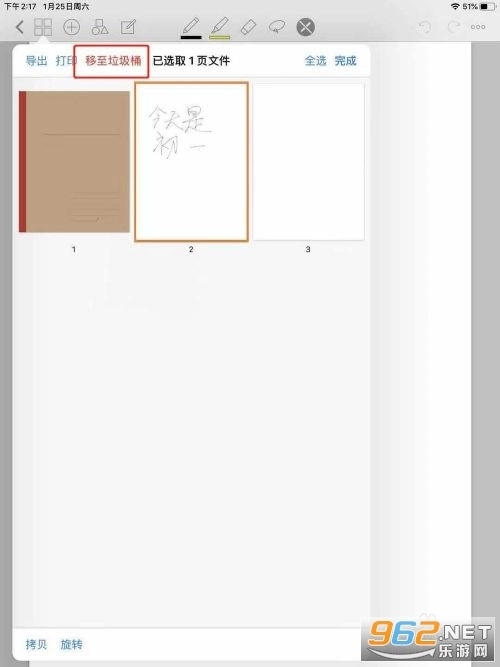
删除操作完成后,我们会发现该页面已不存在。以上便是goodenotes删除单页的完整流程,最后祝愿大家学业进步、前程似锦。
小编点评
和notability差不多的一款手机笔记工具,能够直接把你的手机当成笔记本来使用,还有超多的工具,便捷的记录方式为你提供更轻松的记笔记,找笔记,看笔记功能,超级的方便,有需要的话赶紧来吧!
更新日志
-
涂鸦
擦除:在需要擦除的笔划上进行涂鸦
操作,即可快速清除该笔划。-支持回收站与恢复功能:可将页面、笔记本、文件夹等项目移至回收站,也能对其进行还原操作。
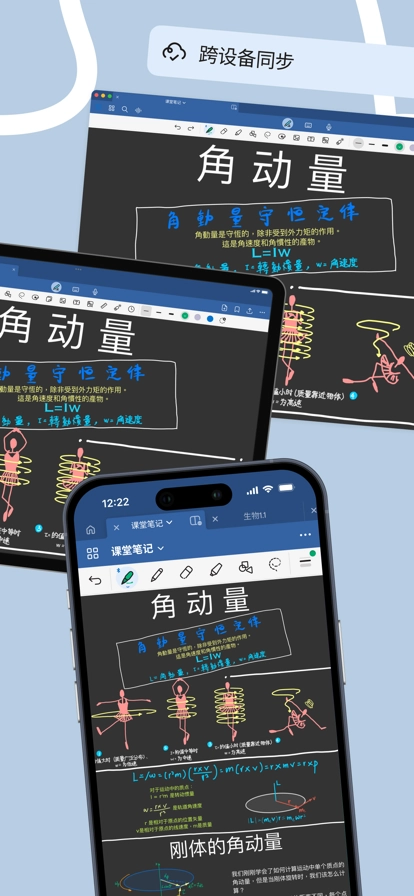
-跨平台访问:Android、Windows和Web端的用户,能够在iPad、iPhone与Mac设备上的Goodnotes 6应用里访问各自的文档。
详细信息
- 文件大小:586KB
- 当前版本:正版免费v100161693
- 上线时间:2019-07-18 16:44:10